En USB A Ethernet-adapter kan være løsningen, hvis du vil forbinde en enhed med USB-A-port til et netværkskabel. Det kan være relevant, når du ønsker en kablet forbindelse, eller når enheden ikke har en Ethernetport. Men adaptere kan variere i USB-version, stiktype og angivet netværkshastighed, så det er værd at kontrollere, at specifikationerne passer til både din enhed og dit netværk.
I denne guide får du hjælp til at forstå, hvad USB-A-porten og Ethernetforbindelsen hver især betyder, og hvilke oplysninger du bør kigge efter før køb. Du kan bruge rådene til at vurdere, om adapteren passer til din computer eller anden enhed, dit netværkskabel og den hastighed, du har brug for. Redaktionen har samlet emnet med fokus på praktiske valg og tydelige kontrolpunkter, så du lettere kan finde en løsning, der passer til dit behov.
Hvad kan en USB-A Ethernet-adapter forbinde?
En USB-A Ethernet-adapter forbinder en computer med USB-A-port til et kablet netværk via et Ethernet-stik. Det kan være nyttigt på en computer uden indbygget netværksport eller når du foretrækker et kabel til routeren.
USB-versionen og adapterens oplyste netværkshastighed hjælper med at beskrive forbindelsen, men garanterer ikke en bestemt internetfart. Produkterne nedenfor viser forskellen mellem en USB 2.0-adapter med op til 100 MBS og et USB 3.2 Gen 1-netværkskort med Gigabit-understøttelse.(1)
USB-A-porten og adapterens rolle
Adapteren bruger computerens USB-A-port til at tilføje en Ethernet-forbindelse. Den ene model er beskrevet med USB-A han til Ethernet hun, mens netværkskortet forbindes via USB 3.2 Gen 1.
Forskellen på USB-versioner
USB 2.0 og USB 3.2 Gen 1 er de tilslutningsstandarder, der er angivet for disse modeller. Sammen med den oplyste netværkshastighed kan de bruges til at vurdere, hvilken type forbindelse der passer til computerens brug.
Ethernethastighed og RJ-45-forbindelse
Begge adaptere giver en vej til kablet netværk, men deres stik og hastighedsangivelser er forskellige. Tallene beskriver forhandlernes oplysninger og er ikke et løfte om den faktiske hastighed på internetforbindelsen.
Hvornår en kablet forbindelse er nyttig
En kablet forbindelse kan være relevant ved tilslutning til routeren eller på en arbejdsplads med netværkskabel. Vælg efter den USB-standard, hastighed og kompatibilitet, der er dokumenteret for den enkelte adapter.

- USB-A han til Ethernet hun
- USB 2.0 og op til 100 MBS
- Kompatibel med Windows og MacOS
- Den oplyste hastighed er op til 100 MBS
Annoncelinks: knapper og links til butikker i denne boks er annoncelinks. Vi kan modtage kommission, hvis du køber via dem.
Hvis du vil sammenligne modellerne, så se især på USB-standarden og den oplyste netværkshastighed. Akyga-netværkskortet er angivet med Gigabit-understøttelse, mens USB-A til Ethernet Adapter Kabel er angivet til op til 100 MBS.
USB 2.0 eller USB 3.x: hvad skal du tjekke?
Start med USB-versionen på computeren, og sammenhold den med adapterens tilslutning. USB-A beskriver stiktypen, mens USB 2.0 og USB 3.x angiver forskellige USB-standarder. Tjek også den hastighed, adapteren oplyser, og om Ethernetporten passer til dit netværkskabel.
Produkterne nedenfor viser forskellige kombinationer: et USB 2.0-valg med op til 100 MBS, et USB-netværkskort med USB 3.2 Gen 1 og oplyst Gigabit-hastighed samt en USB-A-adapter, der beskrives til computere uden netværksport.(1) Brug forskellene til at vælge ud fra computerens port og den netværkshastighed, du har brug for.
USB-A til Ethernet Adapter Kabel
Adapteren forbinder computerens USB-A-port med en Ethernet-forbindelse til routeren. Den angivne USB-standard er 2.0, og den understøtter op til 100 MBS.(2)

- USB-A hanstik og Ethernet-hunport
- USB 2.0
- Understøtter op til 100 MBS
- Kompatibel med Windows og MacOS
Annoncelinks: knapper og links til butikker i denne boks er annoncelinks. Vi kan modtage kommission, hvis du køber via dem.
USB-netværkskort Akyga AK-AD-31 Gigabit Ethernet
Akyga AK-AD-31 tilsluttes via USB 3.2 Gen 1 og har én RJ-45-port. Ethernet-hastighederne omfatter 10, 100 og 1000 Mbit/s.(3)
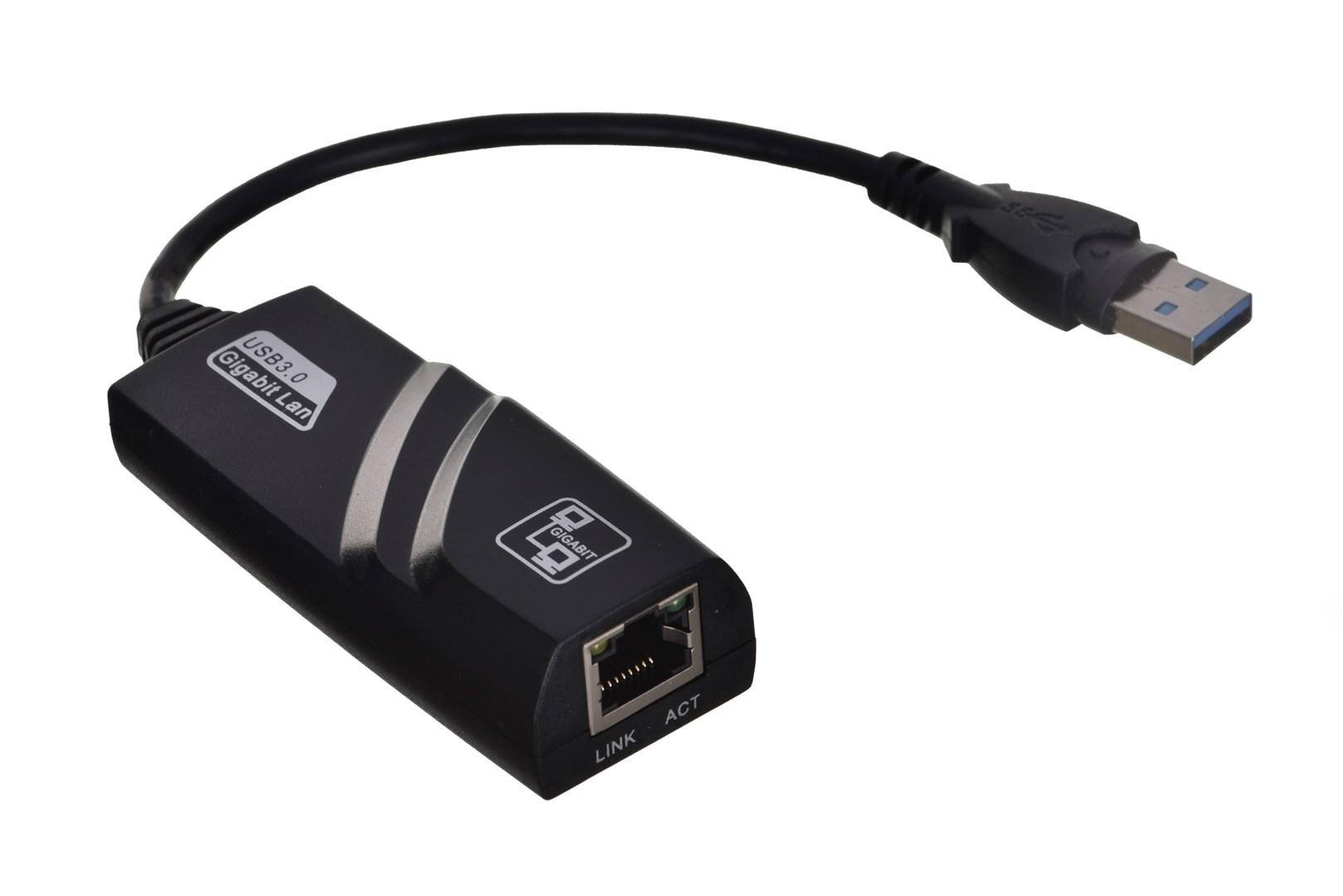
- USB 3.2 Gen 1
- Én RJ-45-port
- Understøtter 10/100/1000 Mbit/s
- Kablet netværksforbindelse til PC eller laptop
Annoncelinks: knapper og links til butikker i denne boks er annoncelinks. Vi kan modtage kommission, hvis du køber via dem.
Cabletime USB-A til Ethernet adapter
Cabletime USB-A til Ethernet adapter er beregnet til at forbinde en computer uden netværksport til et kablet netværk via USB-A. Beskrivelsen fremhæver også fejlsøgning og kontormiljøer som anvendelser.(4)

- USB-A-tilslutning
- Til computer uden netværksport
- Plug-and-play
- Kan bruges til fejlsøgning og i kontormiljøer
Annoncelinks: knapper og links til butikker i denne boks er annoncelinks. Vi kan modtage kommission, hvis du køber via dem.
Guide til køb: sådan vælger du en USB-A Ethernet-adapter
En USB-A Ethernet-adapter er relevant, når computeren mangler en Ethernetport, eller når du vil forbinde den til netværket med et kabel. Adapteren sættes i computerens USB-A-port, og et netværkskabel forbindes til adapterens Ethernetport, hvis modellen har en sådan. Det giver en fysisk forbindelse til routeren eller et andet netværksudtag. Før du vælger, bør du kontrollere computerens porte, den USB-standard adapteren bruger, og hvilken Ethernet-hastighed der er oplyst. Tænk også over, hvor ofte adapteren skal flyttes, og om du vil prioritere en enkel løsning, en bestemt USB-version eller en model med dokumenteret Gigabit-hastighed.
Udvalget spænder fra en enkel adapter med USB-A han og Ethernet hun til netværkskort, hvor produktbeskrivelsen nævner en bestemt USB-standard eller netværkshastighed. Det er nyttigt at skelne mellem det, der er oplyst om den enkelte model, og det, du selv skal kontrollere hos forhandleren. En USB-standard fortæller, hvilken tilslutning der er angivet for adapteren, mens hastighedsangivelsen beskriver Ethernet-understøttelsen. Ingen af delene er i sig selv en garanti for en bestemt faktisk internethastighed i dit hjem eller på kontoret.
Start med computerens porte og dit behov for kabel
Se først på computerens sider og undersøg, om den allerede har en Ethernetport. Den er typisk et bredere netværksstik end USB-A. Hvis en port mangler, kan en USB-A adapter give mulighed for at tilslutte et netværkskabel, forudsat at computeren har en ledig USB-A-port, og at adapteren passer til systemet. Tjek også, om USB-A-porten er ledig i den situation, hvor du vil bruge adapteren. Hvis den normalt bruges til mus, tastatur eller lagerenhed, kan det påvirke, hvor praktisk løsningen er i daglig brug.
En kablet forbindelse kan være nyttig ved et fast skrivebord, ved opsætning eller fejlsøgning af netværket og i situationer, hvor du ønsker at forbinde computeren direkte med routeren. Overvej placeringen: Skal computeren stå tæt på routeren, eller skal kablet føres langs vægge eller gennem et kontor? Adapteren løser forbindelsen mellem computerens USB-A-port og Ethernetkablet, men du skal stadig have et passende netværkskabel og et tilgængeligt netværksudtag. Læs derfor produktbeskrivelsen for at skelne mellem adapteren og øvrigt udstyr, du selv skal have klar.
USB-A til Ethernet Adapter Kabel beskrives med USB-A han til Ethernet hun og som en løsning til direkte forbindelse til routeren. Beskrivelsen nævner også kompatibilitet med Windows og MacOS. Det gør den relevant at undersøge, hvis du vil have en ligefrem forbindelse fra en computer til routeren. Kontrollér fortsat computerens USB-A-port og dit operativsystem, inden du bestiller.(2)
For en computer, der ofte flyttes mellem mødelokaler eller arbejdspladser, er det værd at tænke over, om adapteren skal ligge fast ved routeren eller med i tasken. En fast installation kan gøre det enkelt at lade kabel og adapter blive på skrivebordet. En mobil arbejdsgang stiller andre praktiske krav: adapteren skal kunne findes, forbindes og pakkes væk uden at skabe rod. Vælg først efter den situation, du faktisk skal bruge den i, og sammenhold derefter de tekniske oplysninger for de relevante modeller.
Typer og varianter: fra enkel adapter til netværkskort
USB-A Ethernet-produkter kan være beskrevet som adaptere eller som USB-netværkskort. Begge betegnelser peger på en løsning, der forbinder en computer via USB med et kablet netværk, men den konkrete stiktype og de dokumenterede egenskaber varierer fra produkt til produkt. Se efter, om beskrivelsen angiver USB-A, Ethernet hun eller RJ-45, og om der står en Ethernet-hastighed. Det er de praktiske oplysninger, der hjælper dig med at vurdere, om forbindelsen passer til dit udstyr.
USB-netværkskort Akyga AK-AD-31 Gigabit Ethernet beskrives som et netværkskort til en kablet forbindelse til PC eller laptop. Beskrivelsen angiver USB 3.2 Gen 1, én RJ-45-port og understøttelse af Ethernet-hastigheder på 10/100/1000 Mbit/s. De angivelser gør modellen relevant at undersøge, hvis du specifikt søger en løsning med dokumenteret Gigabit-understøttelse og en RJ-45-port.(3)
En anden mulighed er Dell USB 3.0 to RJ-45 Ethernet. Beskrivelsen siger, at adapteren giver kablet netværksforbindelse via en USB 3.0-port og kan bruges til bærbare eller stationære enheder uden Ethernetport. USB-standard er angivet som USB 3.0. Hvis du overvejer den, skal du derfor kontrollere, at computeren har en port, der passer til forbindelsen, og at den øvrige opsætning matcher dit netværk.(4)
Cabletime USB-A til Ethernet adapter beskrives som en måde at forbinde en computer uden netværksport til et kablet netværk via USB-A. Produktbeskrivelsen nævner også fejlsøgning og kontormiljøer som mulige anvendelser. De tilgængelige oplysninger angiver USB-A som interface og stiktype. Vurder modellen ud fra de oplysninger, du har brug for, og kontrollér forhandlerens fulde beskrivelse, hvis Ethernet-porttype eller hastighed er afgørende for dit valg.(4)
Det kan være fristende at vælge ud fra produktnavnet alene, men ord som Gigabit eller USB 3.0 er kun nyttige, når de stemmer med computerens port og resten af netværket. Sammenhold derfor computerens tilslutninger med adapterens specifikationer, og vælg den variant, der har de egenskaber, du faktisk behøver.
Prisniveauer: hvad får du for pengene?
Prisen er et nyttigt sorteringskriterium, men den fortæller ikke alene, hvilken adapter der passer bedst. I den lave ende af udvalget finder du USB-A til Ethernet Adapter Kabel
USB-netværkskort Akyga AK-AD-31 Gigabit Ethernet
I den dyrere ende ligger Dell USB 3.0 to RJ-45 Ethernet. Den beskrevne anvendelse er kablet netværksforbindelse via USB 3.0 til bærbare eller stationære enheder uden Ethernetport. USB-standard er oplyst som USB 3.0. Vælg på baggrund af konkrete oplysninger, der passer til dit udstyr.(4)
For at vurdere værdi kan du opstille dine egne kriterier: kompatibilitet med computeren, ønsket porttype, oplyst Ethernet-hastighed, USB-standard og hvor adapteren skal bruges. Giv hvert kriterium en prioritet. Hvis du kun skal etablere en enkel kabelforbindelse, kan den lavere pris være vigtig. Hvis du skal bruge en bestemt hastighed, bør den dokumenterede hastighed vægte mere end prisforskellen. Undgå at betale for en egenskab, du ikke har brug for, og undgå samtidig at spare på en specifikation, der er afgørende for din opsætning.
USB-standard, Ethernet-port og hastighed i praksis
USB-standarderne i udvalget er ikke ens. USB-A til Ethernet Adapter Kabel er angivet med USB 2.0 i produktbeskrivelsen. Akyga er angivet med USB 3.2 Gen 1, og Dell-modellen med USB 3.0. Det er vigtigt at holde stikform og standard adskilt: USB-A fortæller om stiktypen, mens en USB-standard er en særskilt teknisk angivelse.(2)(3)(4)
Kontrollér, hvilken USB-port computeren har, og læs producentens eller forhandlerens kompatibilitetsoplysninger. En adapter kan være fysisk tilsluttelig, men du bør ikke slutte en bestemt overførselshastighed eller funktionalitet alene fra stikformen. Hvis du allerede har planlagt en bestemt arbejdsstation, kan du notere portene på computeren og sammenholde dem med adapterens angivne standard. Det reducerer risikoen for at købe en model, der ikke passer til den planlagte forbindelse.
Ethernet-siden fortjener samme opmærksomhed. USB-A til Ethernet Adapter Kabel er beskrevet med Ethernet hun og op til 100 MBS. Akyga har én RJ-45-port, og produktbeskrivelsen angiver 10/100/1000 Mbit/s. For Dell nævnes RJ-45 i produktnavnet, mens Cabletime-beskrivelsen omtaler Ethernetadapter og USB-A interface. Brug kun de hastigheds- og portoplysninger, der konkret er angivet for den model, du vurderer; specifikationer fra én model kan ikke overføres til en anden.(2)(3)
Hastighedstal skal også ses i sammenhæng med dit netværk. Router, netværkskabel, abonnement og computer kan alle påvirke forbindelsen. En adapter med en oplyst maksimal Ethernet-hastighed betyder ikke, at din internetforbindelse nødvendigvis når samme hastighed. Hvis din brug kræver en bestemt kapacitet, så kontrollér hele forbindelseskæden: hvilken hastighed routerens port understøtter, hvilken hastighed dit kabel og øvrige udstyr er beregnet til, og hvad adapteren oplyser. Det giver et mere realistisk grundlag end at læse ét tal isoleret.
Kontrollér kompatibilitet, forhandleroplysninger og returvilkår
Før køb bør du kontrollere computerens styresystem, USB-port og eventuelle krav til installation. Beskrivelsen af USB-A til Ethernet Adapter Kabel nævner Windows og MacOS som kompatible systemer. For de øvrige modeller bør du læse den konkrete forhandlers oplysninger om kompatibilitet og eventuel opsætning, især hvis computeren bruger et mindre almindeligt styresystem eller administreres af en arbejdsplads.(2)
Kontrollér også, hvad der følger med i pakken, og hvad du selv skal have. Produkterne her beskrives som adaptere eller netværkskort. Du bør derfor undersøge, om et passende netværkskabel følger med, eller om du skal købe det særskilt. Tjek at kabeltypen og længden passer til afstanden fra computer til router eller netværksudtag. Mål ruten praktisk, inklusive stræk langs bord, væg eller kabelkanal, og sørg for lidt bevægelsesfrihed ved tilslutningerne. Det er almindelig planlægning af opsætningen og kræver ikke, at du antager noget om adapterens medfølgende tilbehør.
Læs forhandlerens returret og garanti, før du bestiller. Vilkårene kan afhænge af sælger og købsform, så slå dem op på den aktuelle produktside i stedet for at regne med ens betingelser for alle modeller. Gem ordrebekræftelsen og emballagen, indtil du har kontrolleret, at adapteren passer til computeren og kan forbindes til netværket. Hvis produktbeskrivelsen ikke afklarer et afgørende spørgsmål, kan du kontakte forhandleren og bede om et konkret svar på netop den port, standard eller kompatibilitet, du skal bruge.
Hvis en bestemt certificering er et krav fra din arbejdsplads eller indkøbspolitik, så få den bekræftet hos forhandleren eller producenten før køb. Undgå at udlede godkendelser fra mærket, produktnavnet eller prisniveauet. Det samme gælder garantiens længde, driverunderstøttelse og eventuelle installationskrav: brug de aktuelle forhandleroplysninger, når de har betydning for dit valg.
Brug adapteren ved routeren, skrivebordet eller fejlsøgning
Ved et fast skrivebord kan du føre netværkskablet fra routeren eller et vægudtag til computeren og tilslutte adapteren til en ledig USB-A-port. USB-A til Ethernet Adapter Kabel beskrives specifikt som en løsning til direkte forbindelse til routeren. Planlæg kabelruten, så den ikke ligger, hvor nogen kan snuble over den, og så stik ikke belastes, når computeren flyttes. Hvis forbindelsen skal være permanent, kan kabelclips eller en kabelkanal holde ruten samlet; det er et praktisk råd om opsætningen, ikke en egenskab ved adapteren.(2)
Ved en bærbar computer, der skifter plads, kan du samle adapter og netværkskabel i en lille taske eller opbevaringslomme. Tjek før mødet, at der findes et aktivt netværksudtag, og at USB-A-porten er ledig. Hvis udtaget ikke er tæt på bordet, bør du have et kabel, der kan nå uden at blive strakt. Undgå at lade adapteren hænge i porten, mens computeren bæres; tag den ud, før du pakker computeren væk, så USB-stikket ikke får et sideværts træk.
Til en stationær computer uden Ethernetport kan en adapter være relevant, når du vil have en kabelforbindelse uden at ændre computerens interne hardware. Dell beskrives som en kompakt adapter til bærbare eller stationære enheder uden Ethernetport. Før du vælger, bør du kontrollere, at en ledig USB 3.0-port er tilgængelig, eftersom USB 3.0 er den oplyste standard for modellen. Planlæg også, hvor adapteren skal sidde, så den ikke kommer i vejen for andre stik eller bliver trukket løs under arbejdet.(4)
Pas på adapter og stik i daglig brug
En USB-A Ethernet-adapter kræver normalt ikke kompliceret daglig vedligeholdelse, men omhyggelig håndtering kan gøre opsætningen lettere at holde styr på. Tag fat i selve stikket, når du kobler det fra, i stedet for at trække i kablet. Undgå skarpe knæk ved USB- og Ethernettilslutningerne, og lad ikke adapteren hænge med vægten af et tungt kabel i computerens port. Hvis forbindelsen flyttes ofte, kan du frakoble adapteren, før du flytter computeren, og samle kabel og adapter separat.
Hold stik fri for støv og snavs, og opbevar adapteren et tørt sted, når den ikke er i brug. Brug ikke væske direkte på stik eller adapter. Hvis du vil rengøre den, skal den være frakoblet, og du kan følge producentens eller forhandlerens anvisninger.
Hvis forbindelsen forsvinder, så gå systematisk frem, før du overvejer reparation eller udskiftning. Kontrollér først, at netværkskablet sidder fast i begge ender, at routerens port er aktiv, og at adapteren sidder korrekt i USB-porten. Prøv eventuelt et andet netværksudtag eller kabel, hvis du har adgang til det, og genstart netværksforbindelsen efter computerens normale vejledning. På den måde kan du skelne mellem et problem med netværksudtaget, kablet, computeren eller adapteren uden at antage, hvilken del der er defekt.
Opbevar ordrebekræftelse og oplysninger om forhandlerens garanti og returret, så de er tilgængelige, hvis produktet ikke fungerer som forventet. Når du ikke bruger adapteren, kan en fast opbevaringsplads sammen med netværkskablet gøre det lettere at finde hele forbindelsen næste gang. Det er især praktisk, hvis adapteren skifter mellem hjemmekontor, arbejdsplads og mødelokaler.
Sådan vælger du mellem de relevante modeller
En nyttig beslutningsrækkefølge er derfor: kontrollér computerens port og styresystem, fastlæg om du har brug for en bestemt Ethernet-hastighed, vælg derefter en model med relevante dokumenterede oplysninger, og vurder til sidst pris og praktisk brug. Tænk over, om adapteren skal blive ved skrivebordet eller følge med på farten. Sørg for at have et passende netværkskabel og en tilgængelig routerport. Med de valg på plads kan du sammenligne udvalget på et konkret grundlag og vælge den løsning, der passer til din opsætning.
Udvalgt produkt
USB-netværkskort Akyga AK-AD-31 Gigabit Ethernet
Dette USB-netværkskort fra Akyga giver dig Gigabit Ethernet via en kablet forbindelse til PC eller laptop. Modellen AK-AD-31 tilsluttes via USB 3.2 Gen 1 og har 1 RJ-45-port til netværk.
169 kr.

Dell USB 3.0 to RJ-45 Ethernet
(FM76N) er en kompakt adapter, der giver kablet netværksforbindelse via en USB 3.0-port.
479 kr.
Se pris →Annoncelinks: knapper og links til butikker i denne boks er annoncelinks. Vi kan modtage kommission, hvis du køber via dem.
Sådan er denne guide lavet
Denne købsguide om usb a ethernet adapter er skrevet af redaktionen bag sitet. Vi har hentet produkterne fra butikkernes egne feeds og researchet specifikationer, mål og forskelle mellem modellerne på tværs af producenter og forhandlere – og sammenlignet dem ud fra det, der betyder mest, når du vælger usb a ethernet adapter.
Vi har som udgangspunkt ikke fysisk testet produkterne. Anbefalingerne bygger på struktureret research og data – ikke personlig brug af hvert enkelt produkt – og priser og udvalg opdateres løbende. Tjek altid den endelige pris hos butikken.
Ofte stillede spørgsmål
Hvad bruges en USB-A til Ethernet-adapter til?
En USB-A til Ethernet-adapter forbinder en computer med en USB-A-port til et kablet netværk. Netværkskablet sættes i adapterens Ethernetport og forbindes typisk til en router eller et andet netværkspunkt. USB-A til Ethernet Adapter Kabel beskrives som en direkte forbindelse mellem USB-A og Ethernet. Adapteren erstatter ikke en router og giver ikke internetadgang uden et eksisterende netværk.
Passer en USB-A Ethernet-adapter til alle computere?
Adapteren skal passe til computerens stik og kunne bruges med dens operativsystem og drivere. Kontrollér derfor, at computeren har en ledig USB-A-port, og at produktets oplysninger passer til din enhed. USB-A til Ethernet Adapter Kabel er beskrevet med USB-A hanstik, mens USB-netværkskort Akyga AK-AD-31 Gigabit Ethernet bruger USB 3.2 Gen 1. Se også efter, hvilken Ethernetport adapteren har, så dit netværkskabel kan tilsluttes.
Hvilken hastighed kan jeg få med en USB-A Ethernet-adapter?
Den understøttede hastighed afhænger blandt andet af adapterens specifikationer og resten af netværket. USB-A til Ethernet Adapter Kabel er angivet med op til 100 MBS, mens USB-netværkskort Akyga AK-AD-31 Gigabit Ethernet understøtter 10/100/1000 Mbit/s ifølge produktbeskrivelsen. Cabletime USB-A til Ethernet adapter har ingen hastighed angivet i de viste oplysninger. De angivne tal garanterer ikke den faktiske internetfart, som også påvirkes af computer, kabel, router og internetforbindelse.
Hvad er forskellen på USB 2.0 og USB 3.2 Gen 1 på adapterne?
USB-versionen beskriver adapterens forbindelse til computeren, mens Ethernethastigheden er en separat specifikation. USB-A til Ethernet Adapter Kabel er angivet med USB 2.0, og USB-netværkskort Akyga AK-AD-31 Gigabit Ethernet bruger USB 3.2 Gen 1. Sammenhold versionen med computerens port og produktets oplyste hastighed, før du vælger. USB-versionen alene fortæller ikke, hvilken internethastighed du får i praksis.
Hvad koster en USB-A til Ethernet-adapter?
Prisen afhænger af det konkrete produkt og de oplysninger, der vises på produktsiden. USB-A til Ethernet Adapter Kabel er angivet til 89 kr., mens USB-netværkskort Akyga AK-AD-31 Gigabit Ethernet er vist til 169 kr. Vurder også stiktype, USB-version og den angivne netværkshastighed, så du sammenligner produkter med relevante specifikationer. Priser kan ændre sig, så kontrollér den aktuelle pris hos forhandleren.
Kilder
Oplysningerne stammer fra annoncørernes egne produktdata og forhandlernes produktsider. Henvisningerne viser, hvor oplysningerne kommer fra — de betyder ikke, at vi har afprøvet produkterne.
- Forhandlerens produktside — boligcenter.dk
- USB-netværkskort Akyga AK-AD-31 Gigabit Ethernet: USB 3.2 Gen 1
- Produktdata fra annoncøren DeluxeCovers (affiliatefeed)
- Produktdata fra annoncøren Boligcenter.dk (affiliatefeed)
- Produktdata fra annoncøren Ultrashop (affiliatefeed)