Sidst opdateret: 10. november 2026
Kort fortalt: Vores anbefaling: Belkin CONNECT Pro USB-C Dockingstation (3.999 kr.) — belkin CONNECT Pro Dockingstation Oplev en ny dimension af produktivitet Værdivalg: Belkin CONNECT 8-in-1 Dual Display Core Hub USB-C Dockingstation (1.249 kr.) — en 8-i-1 dockingstation til dig, der vil samle flere tilslutninger i én enhed Budgetvalg: Belkin CONNECT USB-C 6-in-1 Multiport Adapter Dockingstation (429 kr.) — en kompakt 6-i-1 dockingstation, der samler seks funktioner i én enhed


Annoncelinks: knapper og links til butikker i denne boks er annoncelinks. Vi kan modtage kommission, hvis du køber via dem.
Vurderet 10. november 2026 ud fra produktspecifikationer og butikkernes feed-priser – ikke en fysisk test. Stjerner og mærkater (Premium, Værdivalg, Budgetvalg) er redaktionens vurdering efter samme metode; «Budgetvalg» er et prisvenligt valg ud fra de priser, vi så den dag. Sådan vurderer vi.
Sammenligning af USB C-dockingstationer i 2026
Produkterne nedenfor spænder fra modeller med seks-i-en til otte-i-en-funktioner. Antallet i modelnavnet kan give et hurtigt pejlemærke, men oplysninger om skærmudgange, USB-PD-effekt og netværkshastighed er ikke tilgængelige for hele udvalget.
Annoncelinks: knapper og links til butikker i denne boks er annoncelinks. Vi kan modtage kommission, hvis du køber via dem.
Annoncelinks: knapper og links til butikker i denne boks er annoncelinks. Vi kan modtage kommission, hvis du køber via dem.
En USB C-dockingstation kan gøre en bærbar computer til centrum for en mere overskuelig arbejdsplads, men den rigtige model afhænger af dine skærme, porte og behov for strøm. Måske vil du tilslutte ekstra skærme, netværk, tastatur, mus og ekstern lagring med ét kabel. Måske har du primært brug for flere USB-porte og en enkel måde at samle skrivebordets udstyr på. Uanset udgangspunktet er det vigtigt at se på mere end antallet af stik.
Denne købsguide hjælper dig med at forstå forskellene mellem USB C-dockingstationer og vurdere, hvilke funktioner der har betydning i din hverdag. Redaktionen samler de vigtigste overvejelser om skærmudgange, opløsning, opdateringshastighed, USB Power Delivery, netværk og tilslutningsmuligheder, så du lettere kan undgå en dock, der ikke passer til din computer eller dit udstyr.
- 📊 Sammenlign centrale funktioner, så du kan se forskellene før køb
- 🏆 Find relevante anbefalinger til en mere udvidet skærmarbejdsplads
- 💡 Forstå de vigtigste købsråd og vælg ud fra din konkrete opsætning
- 🎯 Vurder forskellige arbejdsscenarier, fra enkel laptopbrug til et komplet skrivebord
Når to skærme skal fungere som én arbejdsplads
Til en arbejdsplads med to eksterne skærme bør du først afklare, hvor mange skærmudgange docken har, og hvilken opløsning og opdateringsfrekvens den understøtter. Det afgør, om den passer til dine skærme og den måde, du arbejder på.
USB-C-strømforsyning til computeren kan gøre det muligt at samle strøm og tilslutninger omkring docken. Tjek også, hvor mange USB-A-porte du har brug for til skrivebordets øvrige udstyr.
To skærme og arbejdsflow
Club3D CSV-1593 8-in-1 USB-C 3.2 Gen 1 Dockingstation er relevant, hvis du vil samle flere typer tilslutninger i én dock.
4K60Hz og billedflydende visning
Hvis dual 4K60Hz MST er et krav, bør du prioritere en dock, hvor både antal skærmudgange, opløsning og opdateringsfrekvens er oplyst.
Strøm til den bærbare og porte til resten af skrivebordet
Vælg ud fra de tilslutninger, du faktisk skal bruge: HDMI og DisplayPort til skærmene samt USB-A eller USB-C til øvrigt udstyr. Hvis mange samlede porte er vigtigst, er det værd at kontrollere dockens fulde portoversigt og strømforsyning, før du beslutter dig.

- Beskrivelsen nævner HDMI, DisplayPort, USB-A og USB-C.(1)
Annoncelinks: knapper og links til butikker i denne boks er annoncelinks. Vi kan modtage kommission, hvis du køber via dem.
Fra enkel laptop til komplet skrivebord med én USB-C-port
Valget af dockingstation afhænger især af, hvor meget udstyr du vil samle omkring din bærbare computer. En kompakt multiport-dock kan være tilstrækkelig, når du primært vil udvide med de vigtigste enheder, mens en større løsning passer bedre til et fast skrivebord med flere samtidige forbindelser.
Få porte til de vigtigste enheder
Et mindre setup bliver ofte nemmere at overskue med en dock, der samler de nødvendige tilslutninger i én enhed. Her er Belkin CONNECT USB-C 6-in-1 Multiport Adapter Dockingstation value-valget, fordi seks porte giver en enkel balance mellem funktionalitet og pris.
Mange porte til fast skrivebord
Arbejder du fast fra samme plads og vil tilslutte flere enheder samtidig, kan en bredere portløsning give mere fleksibilitet. Belkin CONNECT 11-in-1 Pro USB-C Dockingstation er målrettet dette behov med elleve porte og en mere omfattende tilgang til skrivebordsopsætningen.
Skærme og netværk
Antallet af porte er kun ét valgkriterium. Hvis opsætningen skal omfatte to skærme eller fast netværk, bør du kontrollere, at den konkrete docks dokumenterede skærm- og netværksfunktioner matcher dit udstyr, før du køber.
Strømforsyning som valgkriterium
Overvej også, om docken skal indgå som centrum for hele arbejdspladsen, eller om den blot skal give ekstra tilslutninger ved behov. Jo flere enheder du vil samle, desto større værdi kan en omfattende løsning have, men den højere pris bør passe til dit faktiske behov.

- Elleve porte til en mere omfattende opsætning
- Velegnet til et fast skrivebord med flere enheder
- Koster væsentligt mere end en 6-in-1-dock
Annoncelinks: knapper og links til butikker i denne boks er annoncelinks. Vi kan modtage kommission, hvis du køber via dem.
Som tommelfingerregel er 6-in-1-løsningen det oplagte valg, når dine vigtigste enheder kan holdes inden for seks porte. Gå efter 11-in-1, hvis du forventer mere end seks samtidige forbindelser eller vil have større margen til et fast skrivebord. Er to skærme et krav, skal du desuden kontrollere de konkrete skærmudgange i den fulde specifikation, før du vælger.
Redaktionens topvalg til en udvidet skærmarbejdsplads
En avanceret arbejdsplads kan blive mere overskuelig, når flere forbindelser samles omkring én USB-C-dockingstation. Det gør det lettere at tilslutte skærme og andet udstyr uden at skifte mellem mange separate kabler.
Udvalget her er relevant for brugere, der ønsker en fleksibel arbejdsplads med mulighed for at udvide skærmbilledet. Belkin-docken er især interessant, hvis du vil samle flere skærme i samme opsætning og prioritere en samlet dockingløsning.
Tre skærme i samme opsætning
Belkin CONNECT Universal USB-C Triple Display Dock USB-C Dockingstation er udviklet med mulighed for at tilslutte op til tre skærme samtidig. Det kan give et bredere arbejdsområde til eksempelvis dokumenter, browserfaner og andre arbejdsopgaver.
Kapacitet til mange enheder
En dockingstation med flere tilslutningsmuligheder kan samle arbejdspladsens perifere udstyr omkring computeren. Det gør løsningen mest relevant for brugere, der ønsker en mere permanent og udvidelig opsætning.
USB-C-opladning
Ved at samle forbindelserne i én dock bliver den daglige tilslutning mere enkel. Det er en praktisk tilgang for dig, der ofte skifter mellem en mobil arbejdsplads og en fast opsætning ved skrivebordet.
Hvem får mest ud af premiumvalget?
Premiumvalget henvender sig især til brugere, der faktisk får glæde af muligheden for flere skærme og en samlet dockingløsning. Har du kun brug for enkelte forbindelser, kan en enklere USB-C-adapter være tilstrækkelig, mens denne model giver mest mening i en mere udbygget arbejdsplads.

Belkin CONNECT Universal USB-C Triple Display Dock USB-C Dockingstation – fleksibel løsning til flere skærme
★★★★★Denne USB-C-dockingstation er et relevant valg til en udvidet arbejdsplads, hvor muligheden for at tilslutte op til tre skærme er central. Vurderingen bygger på dockens understøttelse af flere skærme og dens samlede tilgang til arbejdspladsens forbindelser.
- Mulighed for at tilslutte op til tre skærme samtidig
- Samler arbejdspladsens forbindelser i én USB-C-dockingstation
- Relevant til en udvidet skærmarbejdsplads
- Kan være mere end nødvendigt til en enkel arbejdsplads med få tilslutninger
- Prisen placerer den i premiumklassen
Annoncelinks: knapper og links til butikker i denne boks er annoncelinks. Vi kan modtage kommission, hvis du køber via dem.
Hvis du arbejder med flere skærme og ønsker en samlet løsning ved skrivebordet, er denne dock et oplagt premiumvalg. Har du ikke brug for den ekstra fleksibilitet, bør du overveje, om en enklere dockingstation dækker dit behov.
Mest funktion for pengene blandt USB-C-dockingstationer
En dockingstation kan samle skærmtilslutning og USB-porte ét sted. Når du sammenligner løsninger, så se først på, hvor mange skærme du vil tilslutte, og hvilke porte du faktisk har brug for.
En lavere pris kan passe fint til en enkel opsætning, mens flere videoudgange eller ekstra tilslutninger kan være værd at betale mere for. Vær især opmærksom på, at specifikationerne varierer mellem modellerne.
En enkel løsning til én skærm
USB-C dockingstation CoolBox COO-DOCK-02 - hvid sølvfarvet
CoolBox COO-DOCK-02 har én HDMI-videoudgang og USB 3.2 Gen 1. Den er et enkelt valg, hvis du vil tilslutte én skærm via HDMI.(2)(3)
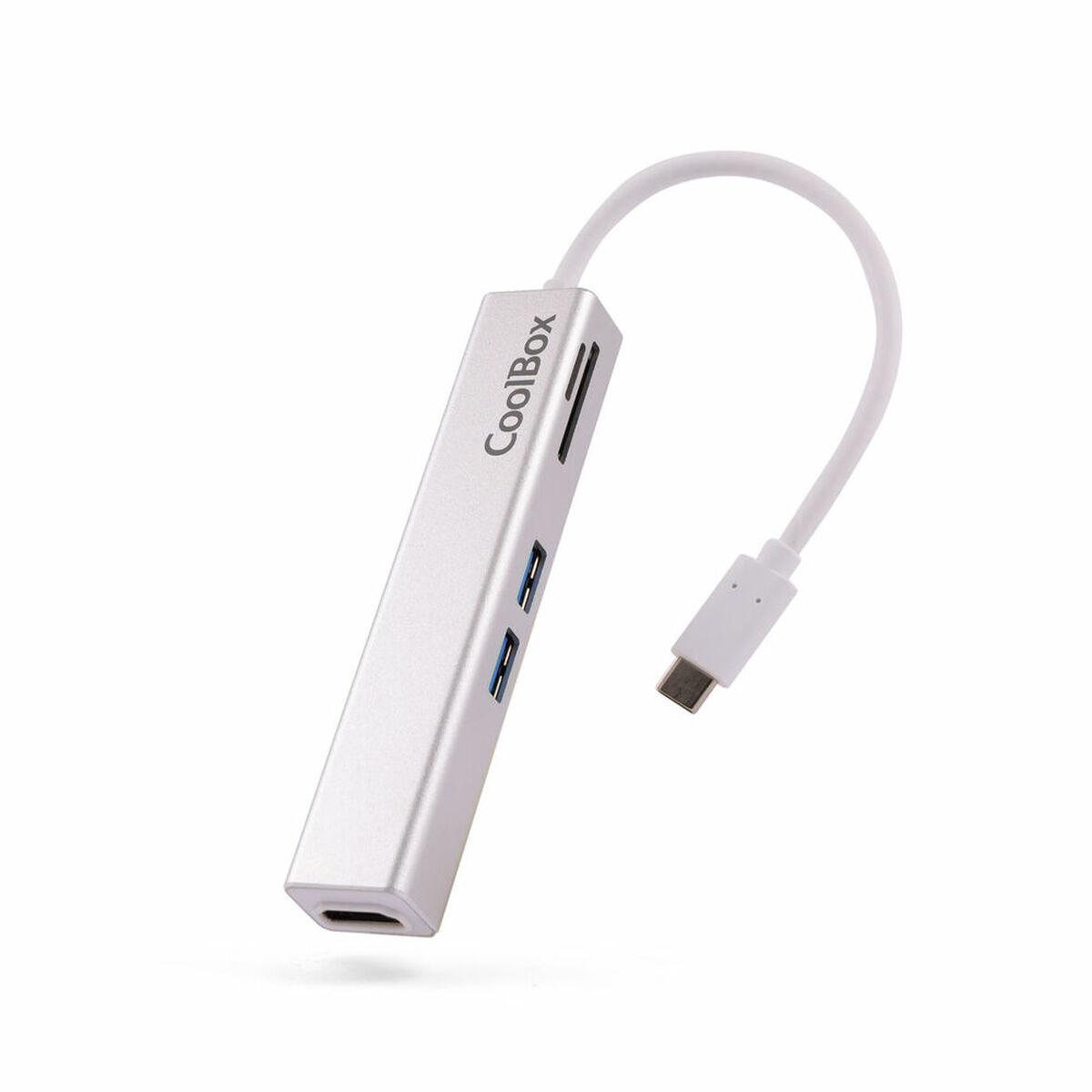
- Én HDMI-videoudgang.
- USB 3.2 Gen 1.
- Kun én videoudgang.
Annoncelinks: knapper og links til butikker i denne boks er annoncelinks. Vi kan modtage kommission, hvis du køber via dem.
Flere tilslutninger i én adapter
Belkin CONNECT USB-C 6-in-1 Multiport Adapter Dockingstation
Denne seks-i-én-adapter kan være værd at overveje, hvis du ønsker flere tilslutningsmuligheder end en enkel løsning med én videoudgang.(1)(4)
- Seks porte.
- Maksimal opløsning på 4K.
- Oplysningerne her fastslår ikke antal videoudgange, så kontrollér skærmtilslutningen hos forhandleren.
Annoncelinks: knapper og links til butikker i denne boks er annoncelinks. Vi kan modtage kommission, hvis du køber via dem.
Valg mellem enkel og udvidet tilslutning
Guide til køb: sådan vælger du USB C-dockingstation
En USB C-dockingstation kan samle forbindelserne til skærme og andet udstyr omkring én tilslutning til computeren. Det rigtige valg afhænger først og fremmest af, hvad du vil tilslutte, hvordan du arbejder, og hvilke funktioner din computer understøtter. En kompakt løsning kan passe til dig, der ønsker færre separate adaptere på skrivebordet, mens en dock med flere skærmudgange kan være relevant til en fast arbejdsplads med flere skærme. Navnet alene fortæller dog ikke, om en dock passer til netop din computer eller dine skærme. Tjek derfor både computerens tilslutninger og dockens dokumenterede specifikationer, inden du beslutter dig.
Vurder mulighederne efter seks praktiske kriterier: videoporte, maksimal skærmopløsning, maksimal opdateringshastighed, USB-porte, Ethernet-hastighed og USB-C-strømforsyning. De oplysninger kan være afgørende for, om opsætningen fungerer, som du forventer. Overvej også, om du har brug for en dock, der bliver stående på skrivebordet, eller en mindre løsning, der er nem at tage med. Nedenfor får du en praktisk måde at afklare behovene på, før du vælger.
Vælg dockingstation efter din arbejdsplads og dine skærme
Begynd med at tegne din almindelige arbejdsplads op i hovedet, eller skriv den ned: computer, skærme, tastatur, mus, netværkskabel og eventuelle andre enheder. Markér, hvilke forbindelser du vil samle i docken, og hvilke du fortsat vil tilslutte direkte til computeren. Det hjælper dig med at skelne mellem en simpel adapter til nogle få tilslutninger og en større dock, som skal understøtte en mere fast opsætning. Tæl ikke blot enhederne; notér også, hvilke stik de bruger. To skærme kan eksempelvis kræve andre videoporte end én skærm, og et USB-stik løser ikke automatisk behovet for en videoport.
Se derefter på skærmenes opløsning og opdateringshastighed, og sammenhold dem med computerens muligheder. Maksimal opløsning er ikke det samme som garanti for, at enhver kombination af skærme fungerer samtidigt. Hvis du planlægger flere skærme, skal du finde dokumentation for den understøttede opsætning, herunder hvilke porte der kan bruges på samme tid. Tjek også computerens manual eller producentens supportside for oplysninger om USB-C-portens funktioner. USB-C beskriver stikkets form, men dokumentationen til computeren afgør, hvilke signaler og funktioner den port understøtter. Hvis du ikke kan fastslå det, så spørg forhandleren, før du køber.
Til et arbejdsbord med én skærm kan en løsning med et beskedent antal forbindelser være tilstrækkelig, hvis den har de porte, du faktisk bruger. Belkin CONNECT USB-C 6-in-1 Multiport Adapter Dockingstation(4) Det gør den relevant at undersøge, hvis du søger en løsning med flere forbindelser og ønsker at sammenholde den angivne opløsning med din skærm. Antallet af porte fortæller dog ikke i sig selv, hvilke porte der er tale om, eller om de passer til dine enheder. Find derfor en fuld portoversigt, og kontrollér hver enkelt forbindelse før bestilling.
En opsætning med flere skærme kræver særlig omhu. Belkin CONNECT Universal USB-C Triple Display Dock USB-C Dockingstation(5) Hvis det er den type opsætning, du ønsker, bør du kontrollere, hvilke videoporte docken har, og hvordan skærmene kan kombineres. Undersøg også, om din computer understøtter den planlagte skærmopsætning. En angivelse om op til tre skærme er ikke alene nok til at bekræfte, at en bestemt computer kan drive dem samtidigt.
Tænk endelig over, hvordan du flytter mellem arbejdssteder. En dock, der skal stå fast, kan vælges efter portbehov og den daglige opsætning. Hvis du ofte tager udstyret med, kan størrelse, vægt og behovet for tilsluttede ledninger være vigtige at undersøge, men lad være med at udlede dem af produktnavnet. Se efter konkrete mål og oplysninger hos forhandleren. Skriv gerne en lille tjekliste med de porte, skærme og funktioner, der er nødvendige, og skeln mellem krav og ønsker. Så kan du frasortere løsninger, der mangler en nødvendig forbindelse, før du bruger tid på mindre afgørende detaljer.
Prisniveauer: betal for de forbindelser, du har brug for
Prisen kan give et første fingerpeg om, hvor i udvalget en dock ligger, men den bør ikke stå alene som kvalitetsmål. En lavere pris kan være attraktiv, hvis løsningen dækker et afgrænset behov, eksempelvis at samle de forbindelser, du bruger til en enkel arbejdsplads. En højere pris kan være relevant, hvis docken tilbyder funktioner, du faktisk har brug for, som en opsætning med flere skærme. Det afgørende er at sammenholde prisen med de dokumenterede funktioner og med dine egne krav. Betaler du for forbindelser, du aldrig vil bruge, får du ikke nødvendigvis en bedre løsning til din hverdag.
I den billige ende ligger USB-C dockingstation CoolBox COO-DOCK-02 - hvid sølvfarvet. Den kan indgå i din vurdering, hvis du først og fremmest leder efter en prisvenlig mulighed.(3) Den korte beskrivelse giver ikke en fuld oversigt over de forbindelser og skærmfunktioner, du muligvis har brug for. Derfor bør du kontrollere den komplette produktbeskrivelse, før du regner med, at den passer til en bestemt opsætning. Lav eventuelt en liste over dine nødvendige porte, og kryds dem af én ad gangen mod forhandlerens oplysninger. Hvis en port eller funktion er afgørende, skal den være bekræftet, inden du vælger.
En løsning i mellemklassen kan være interessant, når du ønsker en dock til en mere fast arbejdsplads, men ikke har brug for en avanceret skærmopsætning. Sammenlign først de porte, du bruger til daglig, og undersøg derefter skærmunderstøttelse, strøm og netværk. Hvis en vare har en specificeret maksimal opløsning, skal du sammenholde den med skærmens opløsning og med den ønskede opsætning. Hvis du ikke finder en oplysning om eksempelvis Ethernet-hastighed eller USB-C-strømforsyning, så spørg forhandleren i stedet for at antage en bestemt værdi. Det gælder også, hvis du overvejer docken til en bestemt computer eller et arbejdsmiljø, hvor flere enheder skal fungere sammen.
I den dyrere ende findes modeller, hvor en bestemt funktion kan være hovedårsagen til at betale mere. Belkin CONNECT Universal USB-C Triple Display Dock USB-C Dockingstation er relevant at undersøge, hvis en løsning med tilslutning af op til tre skærme indgår i dine planer.(1) Et højere prisniveau giver dog ikke i sig selv bevis for, at docken understøtter dine skærme, computer eller ønskede tilslutninger. Sammenhold derfor specifikationerne med din faktiske liste over krav. Hvis du kun skal bruge én skærm og få ekstra forbindelser, kan det være værd at se, om en mindre løsning dækker behovet uden at betale for funktioner, du ikke får glæde af.
Brug en enkel beregning, når du sammenligner: læg de nødvendige funktioner øverst, og de ønskelige funktioner nedenunder. En nødvendig funktion kan være en bestemt videoport eller en dokumenteret opløsning, mens ekstra porte kan være en fordel, hvis du har flere enheder. Sammenlign derefter de løsninger, der opfylder kravene, og vælg ud fra den pris og fleksibilitet, du ønsker. Undersøg også, om varen er ny eller brugt, og hvad der følger med. Det har betydning for, hvad du får ved købet, og om du allerede har de nødvendige kabler og strømforsyninger. Læs vilkårene for garanti og retur, så du ved, hvordan du skal forholde dig, hvis kompatibiliteten ikke er som forventet.
Specifikationerne, der afgør om docken passer
Videoportene fortæller, hvordan skærmene kan forbindes fysisk. Find ud af, hvilke indgange skærmene har, og hvilke udgange docken tilbyder. Kontrollér, om du skal bruge en bestemt kabeltype, og om kablerne følger med eller skal købes særskilt. Hvis du vil tilslutte mere end én skærm, skal du læse oplysningerne om den samlede skærmopsætning, ikke kun om en enkelt port. Det kan være nødvendigt at kontrollere computerens understøttelse samtidig. Produktnavne med ord som “triple display” kan hjælpe dig med at finde relevante muligheder, men den fulde specifikation bør afgøre, hvad der faktisk kan tilsluttes.
Maksimal skærmopløsning angiver den højeste opløsning, der er nævnt for produktet. Belkin CONNECT USB-C 6-in-1 Multiport Adapter Dockingstation har en angivet maksimal opløsning på 4K.(4) Belkin CONNECT Universal USB-C Triple Display Dock USB-C Dockingstation har også en angivet maksimal skærmopløsning på 4K.(5) De samme opløsningstal betyder ikke, at produkterne er ens på andre områder. Sammenlign derfor også videoporte, antal skærme og eventuelle begrænsninger ved samtidig brug. Hvis du ikke kan finde oplysning om maksimal opdateringshastighed, bør du ikke regne med en bestemt værdi. Find den i den fulde specifikation, hvis den er vigtig for din skærm.
USB-portene er relevante for udstyr, du forbinder til docken, eksempelvis tastatur, mus eller andre USB-enheder. Tæl, hvor mange porte du bruger samtidigt, og kontrollér deres typer, så du ikke kun ser på det samlede antal. Se derfor den komplette portoversigt, før du beslutter, om den dækker dit behov. Hvis du forventer at forbinde flere enheder, kan du skrive dem på en liste og markere, hvilke der skal sidde i docken permanent, og hvilke der kun bruges lejlighedsvis.
Ethernet-hastighed og USB-C-strømforsyning er to andre punkter, du bør undersøge, hvis de betyder noget for din opsætning. Tjek, om du ønsker en kablet netværksforbindelse, og hvilken hastighed dine øvrige enheder og dit netværk kræver. For strøm skal du kontrollere, om docken leverer strøm til computeren, hvilken kapacitet der er oplyst, og om en strømforsyning følger med. Se efter konkrete oplysninger frem for at gå ud fra, at alle USB-C-docks kan oplade alle computere. Det kan også være relevant at tjekke, om computerens egen strømforsyning fortsat skal bruges. Få afklaret dette før køb, hvis du ønsker at reducere antallet af kabler på bordet.
Endelig er produktets stand og medfølgende dele en del af specifikationerne i bred forstand. Lenovo ThinkPad USB-C Dock 40A9 Dockingstation - preowned (PSU and cable included) Grade A er angivet som pre-owned, og produktnavnet oplyser, at strømforsyning og kabel medfølger.(1) Det er relevant, hvis du overvejer en brugt dock og vil vide, hvilke dele der indgår. Kontrollér stadig portene og kompatibiliteten med din computer. Læs vilkår for garanti og retur, så du kender rammerne for købet.
Tjek kompatibilitet, garanti og retur før køb
Kompatibilitet bør være et krav, du afklarer, før du vælger mellem modeller. Notér computerens præcise model og operativsystem, og find producentens oplysninger om USB-C-porten. Kontrollér, om porten understøtter de funktioner, du vil bruge med docken, især eksterne skærme og strøm. En computer kan have USB-C-stik uden at understøtte alle funktioner, som en dockingstation tilbyder. Hvis oplysningerne er uklare, så kontakt forhandleren med computerens modelnummer og spørg konkret, om den ønskede opsætning understøttes. Gem svaret, så du kan vende tilbage til det, hvis der opstår spørgsmål efter købet.
Gennemgå derefter portlisten for docken og sammenhold den med dine skærme, kabler og enheder. Kontrollér både stiktype og funktion: En fysisk port, der passer til et kabel, er ikke nødvendigvis tilstrækkelig til den ønskede videofunktion. Hvis du vil bruge flere skærme, så undersøg, om de kan forbindes på samme tid, og om opløsning eller opdateringshastighed påvirkes af kombinationen. Kig også efter eventuelle krav om drivere eller software hos producenten. Hvis du bruger arbejdscomputer, kan virksomhedens IT-politik begrænse installation af software eller brug af bestemte enheder. Afklar det med IT-afdelingen inden bestilling, hvis det kan påvirke dit valg.
Undersøg hvad der følger med, før du sammenligner alternativer. Den brugte Lenovo ThinkPad USB-C Dock 40A9 er angivet med strømforsyning og kabel inkluderet.(1) For andre varer skal du se efter tilsvarende oplysninger i forhandlerens beskrivelse. Spørg, hvis det er uklart, om nødvendige kabler eller en strømforsyning følger med. Skriv også ned, hvad du allerede ejer, så du undgår at købe ekstra tilbehør uden grund. Hvis du vælger en brugt vare, bør du læse beskrivelsen af standen og kontrollere, hvilke vilkår der gælder for reklamation, garanti og retur. Aftal ikke noget ud fra en antagelse om, hvad en kvalitetsgrad betyder.
Læs returvilkårene, inden du bestiller, og vær opmærksom på eventuelle frister og betingelser for at returnere varen. Tjek også, hvem du skal kontakte ved spørgsmål, og hvordan varen skal pakkes, hvis den sendes retur. Garantiens længde og dækning bør fremgå af forhandlerens vilkår; hvis det ikke er klart, så spørg før køb. Undersøg, om docken har relevante sikkerheds- eller overensstemmelsesoplysninger, når det er vigtigt for dig. Gæt ikke på certificeringer ud fra mærket eller produktkategorien. Bed om dokumentation fra forhandleren eller producenten, hvis en bestemt godkendelse er et krav for din arbejdsplads.
En nyttig sidste kontrol er at lave et lille kompatibilitetsskema. Skriv computerens model i første række og dens nødvendige forbindelser i de næste. Tilføj skærmenes stik, opløsning og ønskede opdateringshastighed, efterfulgt af USB-udstyr, netværk og strøm. Hvis et afgørende punkt mangler, så indhent svaret eller vælg en løsning med tydelig dokumentation. Det tager lidt tid før købet, men gør det lettere at vælge ud fra den opsætning, du faktisk vil bruge.
Brug docken til forskellige arbejdsformer
Ved en fast arbejdsplads kan du begynde med at placere docken, så kablerne kan nå både computer og tilsluttet udstyr uden at trække i stikkene. Tilslut én enhed ad gangen, og kontrollér, at den virker, før du tilføjer den næste. Start eksempelvis med skærmen, derefter tastatur og mus og til sidst øvrige enheder. Hvis noget ikke fungerer, kan du dermed lettere finde ud af, hvilken forbindelse der skal undersøges. Brug de kabler, der passer til portene, og kontrollér producentens anvisninger for docken og computeren, hvis en enhed ikke genkendes.
Hvis din opsætning omfatter flere skærme, bør du planlægge skærmenes placering og forbindelser, inden du rydder skrivebordet for gamle kabler. Kontrollér, hvilken videoport der går til hvilken skærm, og noter det, så det er let at fejlsøge senere. Belkin CONNECT Universal USB-C Triple Display Dock USB-C Dockingstation er beskrevet med mulighed for at tilslutte op til tre skærme.(1) Før du bygger en opsætning omkring den funktion, bør du bekræfte, at din computer understøtter antallet af skærme, og at portene og skærmene kan bruges sammen, som du ønsker. Test én skærm ad gangen, og tilføj derefter de øvrige, mens du kontrollerer indstillingerne på computeren.
En arbejdsplads, der ofte skifter mellem kontor og hjem, stiller andre praktiske krav. Overvej, hvilke enheder du vil lade stå tilsluttet på hvert sted, og hvilke du tager med dig. Hvis docken står fast, kan det være nok at koble computeren til og fra, men kontrollér at forbindelsen understøtter de funktioner, du bruger. Undgå at trække i ledningerne, når du fjerner computeren, og følg producentens anbefalinger til tilslutning og frakobling. Hvis du tager selve docken med, så undersøg dens størrelse og medfølgende dele, før du regner med, at den passer i tasken eller kan bruges uden ekstra kabler.
For en enkel opsætning med få enheder bør du fokusere på de forbindelser, du bruger hver dag. Belkin CONNECT USB-C 6-in-1 Multiport Adapter Dockingstation(4) Brug de oplysninger som udgangspunkt for at undersøge, om den passer til dine skærme og enheder, og slå de enkelte porttyper op, før du bestiller. Hvis du kun bruger nogle af portene, kan du stadig have glæde af at samle forbindelserne, men vurder det ud fra den placering og de kabler, du har i praksis.
Når en computer ikke registrerer skærmen eller en anden enhed, så gå systematisk frem. Kontrollér først, at alle stik sidder korrekt, og at den valgte indgang på skærmen svarer til forbindelsen. Tjek derefter computerens skærmindstillinger og dockens anvisninger. Hvis problemet fortsætter, så prøv at tilslutte enheden direkte til computeren, hvis det er muligt, for at afgrænse, om problemet opstår i docken, kablet eller enheden. Notér computerens model, dockens model og den anvendte port, når du kontakter support. Det giver et mere konkret grundlag for at få hjælp uden at gætte på årsagen.
Pas på udstyret og planlæg vedligeholdelsen
En dockingstation kræver først og fremmest omhyggelig håndtering. Placér den på et stabilt underlag, hvor kablerne ikke bliver klemt eller konstant bøjet. Følg producentens råd om placering og ventilation, og undgå at dække enheden til. Træk i selve stikket, når du afbryder et kabel, frem for at hive i ledningen. Hvis du flytter docken, så frakobl kablerne roligt og opbevar dem, så stik ikke bliver udsat for tryk. Disse enkle vaner mindsker risikoen for unødig belastning af forbindelser og gør det nemmere at holde arbejdspladsen overskuelig.
Hold stik og porte fri for støv og snavs, men følg producentens rengøringsanvisninger og brug ikke væske direkte på udstyret. Før rengøring bør docken være frakoblet fra computer og strøm. Brug en tør, blød klud på ydersiden, hvis producentens instruktioner tillader det. Undlad at føre genstande ind i portene eller forsøge at åbne enheden, medmindre producenten beskriver en sikker procedure. Hvis en port virker løs eller beskadiget, så stop med at bruge den og spørg forhandleren eller producenten om næste skridt. Undgå hjemmelavede reparationer, der kan gøre problemet værre eller påvirke vilkårene for service.
Ved fejl kan en fast rutine gøre fejlsøgningen overskuelig. Notér, hvilken enhed der ikke virker, hvilken port og hvilket kabel du bruger, samt om problemet opstår hver gang. Prøv derefter en anden kompatibel port eller et andet kabel, hvis du har adgang til det, og kontrollér computerens indstillinger. Hvis fejlen følger docken, så kontakt forhandleren med dine observationer. Opbevar kvittering, ordrebekræftelse og eventuelle svar om kompatibilitet, så du har oplysningerne ved hånden. Find også vilkårene for garanti og reklamation, og følg den beskrevne proces frem for selv at skille docken ad.
Hvis du vælger en brugt model, er det særligt nyttigt at kontrollere, hvad der følger med, og hvordan standen er beskrevet. Lenovo ThinkPad USB-C Dock 40A9 Dockingstation - preowned (PSU and cable included) Grade A er angivet med strømforsyning og kabel inkluderet.(1) Gem oplysningerne om varens stand og tilbehør, og kontrollér ved modtagelsen, at de dele, du forventer, er med. Hvis noget mangler eller ikke svarer til beskrivelsen, så kontakt forhandleren hurtigt og følg retur- eller reklamationsvilkårene. Det er også en god idé at gemme emballagen, indtil du har kontrolleret, at docken fungerer med din computer og dine tilsluttede enheder.
Inden du beslutter dig, kan du samle dine noter i én kort købsliste: nødvendige porte, antal skærme, opløsning, opdateringshastighed, behov for netværk og strøm samt computerens kompatibilitet. Tilføj også oplysninger om medfølgende kabler, varens stand, garanti og returret. Sammenhold listen med de muligheder, du overvejer, og vælg den løsning, der opfylder de nødvendige krav uden at gøre købet mere kompliceret end din arbejdsplads kræver. Den bedste dock for dig er den, hvis dokumenterede forbindelser passer til din computer og dine daglige enheder, og hvis vilkår du har læst, før du bestiller.
Udvalgt produkt
Belkin CONNECT Universal USB-C Triple Display Dock USB-C Dockingstation
Triple Display Dock Forvandl din arbejdsplads med Belkin CONNECT Universal USB-C Triple Display Dock, et unikt dockingsystem designet til at optimere din produktivitet.
3.319 kr.
Se pris →
Udvalgt produkt
Lenovo ThinkPad USB-C Dock 40A9 Dockingstation - preowned (PSU and cable included) Grade A
40A9 Dockingstation Forbedr din arbejdsplads med Lenovo Think Pad USB-C Dock 40A9 Dockingstation.
489 kr.
Se pris →Annoncelinks: knapper og links til butikker i denne boks er annoncelinks. Vi kan modtage kommission, hvis du køber via dem.
Sådan er denne guide lavet
Denne købsguide om usb c dockingstation er skrevet af redaktionen bag sitet. Vi har hentet produkterne fra butikkernes egne feeds og researchet specifikationer, mål og forskelle mellem modellerne på tværs af producenter og forhandlere – og sammenlignet dem ud fra det, der betyder mest, når du vælger usb c dockingstation.
Vi har som udgangspunkt ikke fysisk testet produkterne. Anbefalingerne bygger på struktureret research og data – ikke personlig brug af hvert enkelt produkt – og priser og udvalg opdateres løbende. Tjek altid den endelige pris hos butikken.
Ofte stillede spørgsmål
Hvilken USB C-dockingstation passer bedst til mit behov?
Belkin CONNECT Universal USB-C Triple Display Dock USB-C Dockingstation passer til en arbejdsplads med op til tre skærmudgange, mange USB-enheder og 100 W USB-C-opladning. Belkin CONNECT USB-C 6-in-1 Multiport Adapter Dockingstation er et mere kompakt valg, når du primært har brug for seks samlede funktioner. USB-C dockingstation CoolBox COO-DOCK-02 - hvid sølvfarvet er relevant, hvis du søger en enkel dockingstation. Valget bør derfor tage udgangspunkt i antallet af skærme, porte og den opladning, din bærbare computer kræver.
Kan en USB C-dockingstation bruges til to eksterne skærme?
Belkin CONNECT Universal USB-C Triple Display Dock USB-C Dockingstation er oplyst med mulighed for op til tre skærme og tre skærmudgange. Det gør den relevant til en arbejdsplads med to eksterne skærme, hvis computerens USB-C-forbindelse og skærmopsætning er kompatible. Siden fremhæver en opdateringshastighed på 60 Hz for denne løsning. Kontroller altid computerens understøttelse af skærmtilslutning, før du vælger dock til en opsætning med flere skærme.
Hvor mange porte bør en USB C-dockingstation have?
Antallet af porte afhænger af, hvor mange skærme, USB-enheder, netværkskabler og andre forbindelser du vil samle. Belkin CONNECT Universal USB-C Triple Display Dock USB-C Dockingstation har 12 porte, heraf otte USB-porte, samt oplyst 1000 Mbit/s Ethernet. Belkin CONNECT USB-C 6-in-1 Multiport Adapter Dockingstation samler seks funktioner i en mere enkel løsning. En model med flere porte kan være praktisk ved et fast skrivebord, mens en kompakt model ofte er tilstrækkelig til få enheder.
Hvad koster en USB C-dockingstation?
Priserne på siden spænder fra blandt de billigste for USB-C dockingstation CoolBox COO-DOCK-02 - hvid sølvfarvet til den dyre ende af udvalget for Lenovo ThinkPad USB-C Dock Gen 2 Dockingstation. Belkin CONNECT USB-C 6-in-1 Multiport Adapter Dockingstation står i den lave ende af udvalget og er placeret som et value-valg i guiden. Belkin CONNECT Universal USB-C Triple Display Dock USB-C Dockingstation står i den dyre ende af udvalget og er målrettet en mere omfattende arbejdsplads. Den rigtige pris afhænger derfor af, om du har brug for få tilslutninger eller en større skærm- og skrivebordsopsætning.
Hvad skal jeg kontrollere, før jeg køber en USB C-dockingstation?
Kontroller først, hvor mange skærmudgange og USB-porte din arbejdsplads kræver, og om computeren understøtter den ønskede opsætning. Belkin CONNECT Universal USB-C Triple Display Dock USB-C Dockingstation har oplyst 100 W USB Power Delivery, så den er relevant, hvis docken også skal samle opladningen. Du bør samtidig undersøge, om den bærbare computer kan modtage den nødvendige USB-PD-effekt via USB-C. Tjek også netværkshastighed, skærmopløsning og opdateringshastighed, så funktionerne passer til det udstyr, du allerede bruger.
Kilder
Oplysningerne stammer fra annoncørernes egne produktdata og forhandlernes produktsider. Henvisningerne viser, hvor oplysningerne kommer fra — de betyder ikke, at vi har afprøvet produkterne.
- Produktdata fra annoncøren Ultrashop (affiliatefeed)
- Forhandlerens produktside — boligcenter.dk
- Produktdata fra annoncøren Boligcenter.dk (affiliatefeed)
- Forhandlerens produktside — ultrashop.dk
- Forhandlerens produktside — ultrashop.dk