Sidst opdateret: 10. november 2026
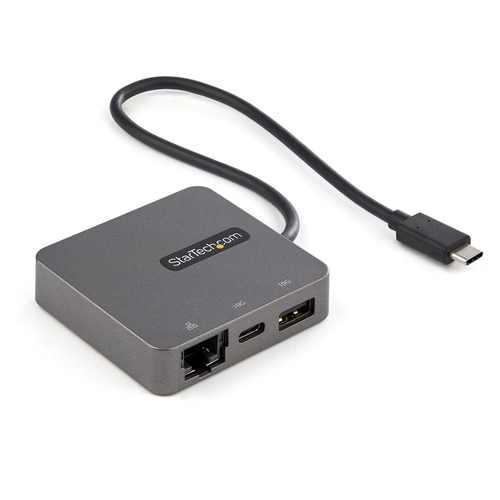
Kort fortalt: Vores anbefaling: StarTech.com USB-C Multiport Adapter - USB 3.1 Gen 2 Type-C Mini Dock (749 kr.) — et fleksibelt valg med 4K-video via HDMI eller VGA Værdivalg: Belkin CONNECT USB-C 6-in-1 Multiport Adapter Dockingstation (429 kr.) — samler seks porte i én dockingstation og understøtter op til 4K-opløsning Budgetvalg: Satechi Aluminum Multiport Pro USB-C Adapter USB-C Dockingstation (349 kr.) — et prisvenligt valg til dig, der vil samle HDMI og USB-A


Annoncelinks: knapper og links til butikker i denne boks er annoncelinks. Vi kan modtage kommission, hvis du køber via dem.
Vurderet 10. november 2026 ud fra produktspecifikationer og butikkernes feed-priser – ikke en fysisk test. Stjerner og mærkater (Premium, Værdivalg, Budgetvalg) er redaktionens vurdering efter samme metode; «Budgetvalg» er et prisvenligt valg ud fra de priser, vi så den dag. Sådan vurderer vi.
Sammenlign USB-C multiport adaptere i 2026
Vælg adapter ud fra de porte og skærmudgange, du faktisk skal bruge. Antallet af porte giver en enkel pejling på, hvor meget periferiudstyr der kan tilsluttes, men stiktyperne er også afgørende. Belkin-modellen har seks porte.(1)(2)
| Egenskab | StarTech.com USB-C Multiport Adapter - USB 3.1 Gen 2 Type-C Mini Dock
749 kr. |
Belkin CONNECT USB-C 6-in-1 Multiport Adapter Dockingstation
429 kr. |
Satechi Aluminum Multiport Pro USB-C Adapter USB-C Dockingstation
349 kr. |
 StarTech.com MULTIPORT ADAPT USB-C
479 kr. |
 Cabletime USB-C Dock, 7 ports, 2x USB-A
699 kr. |
|---|---|---|---|---|---|
| Beskrivelse | USB-C mini-dock med 4K-video.(3) | – | USB-C dockingstation med HDMI, USB-A og Ethernet nævnt i beskrivelsen.(1) | USB-C adapter med HDMI og 4K.(1)(4) | Syv porte, herunder to USB-A.(1) |
| Se pris | Se pris | Se pris | Se pris | Se pris |
Annoncelinks: knapper og links til butikker i denne boks er annoncelinks. Vi kan modtage kommission, hvis du køber via dem.
Flere porte kan gøre det lettere at have flere enheder tilsluttet samtidig, mens færre porte kan være nok til en enkel opsætning. For syv porte og to USB-A-stik kan Cabletime være relevant.(1)(2)(4)
Til valg af adapter bør du kontrollere de tilslutninger og opladningseffekter, din computer kræver.
Har du en bærbar computer med få porte, kan en USB-C multiport adapter samle skærm, netværk, opladning og tilbehør i én praktisk løsning. Det gør det lettere at skabe en fleksibel arbejdsplads, men adaptere varierer betydeligt i porttyper, skærmunderstøttelse, datahastighed og strømforsyning. Derfor er det vigtigt at vælge ud fra dit faktiske udstyr og den måde, du arbejder på.
Denne købsguide hjælper dig med at forstå forskellene mellem USB-C multiport adaptere og finde en løsning, der passer til både hjemmekontor, rejser og mere krævende skrivebordsopsætninger. Du får et overblik over dokumenterede funktioner og de vigtigste forhold at undersøge, før du køber. På den måde bliver det lettere at undgå manglende porte, begrænsninger ved eksterne skærme eller utilstrækkelig opladning.
- 📊 Sammenlign relevante løsninger på porte og dokumenterede detaljer.
- 🎯 Find en adapter, der passer til dine skærme, netværksbehov og daglige tilslutninger.
- 💡 Få købsråd om porttyper, Power Delivery, kompatibilitet og praktisk anvendelse.
- 🏆 Se anbefalinger nedenfor, så du kan vælge med større sikkerhed og færre kompromiser.
Redaktionen har samlet indholdet med fokus på klare specifikationer og realistiske behov, så du kan gå videre til sammenligningen og træffe et mere oplyst valg.
Til hjemmekontor med flere skærme og netværk
Til en fast arbejdsplads kan en USB-C multiport adapter samle skærm, netværk og tilbehør omkring én forbindelse til computeren. Vælg først efter de tilslutninger, du faktisk skal bruge: skærmudgange til eksterne skærme, Ethernet til kablet netværk og USB-porte til eksempelvis mus, tastatur og lagerenheder.
Udvalget nedenfor spænder fra kompakte adaptere til dockingstationer. Se især efter dokumenteret skærmopløsning og antal porte, og vær opmærksom på, at produktbeskrivelserne ikke alle angiver de samme detaljer. Det gør det lettere at vælge ud fra de behov, der er vigtigst på din arbejdsplads.

- HDMI, tre USB-A-porte, RJ45 og SD-kortlæser giver flere tilslutningsmuligheder.
- Understøtter opladning på 60 W.
- Opladningseffekten er begrænset til 60 W.
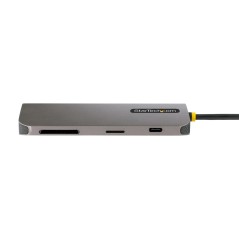
- Kompakt adapter med 4K-videooutput.
- Beskrevet til tilslutning af skærme, USB-enheder og kablet netværk.
- Ingen konkrete porttal er angivet i produktbeskrivelsen.

- Tilslutninger omfatter tre DisplayPort-udgange og én HDMI-port.
- Understøtter video op til 4K.
- De fire angivne videoporte fylder en del af dockens tilslutninger.

- Udvider en USB4-port med tilslutninger til data, video og strømforsyning.
- Beskrevet til eksterne skærme, lagerenheder og periferiudstyr.
- Prisen ligger væsentligt over de øvrige adaptere i udvalget.
- Seks porte giver flere tilslutningsmuligheder i én adapter.
- Understøtter 4K-opløsning.
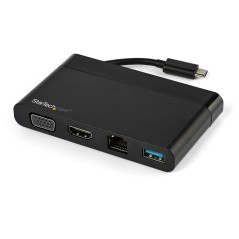
- Kompakt adapter til USB-C-bærbar eller tablet.
- Produktbeskrivelsen nævner HDMI-udgang med op til 4K-opløsning.
- Ingen konkret information om netværks- eller USB-portantal fremgår af beskrivelsen.
Annoncelinks: knapper og links til butikker i denne boks er annoncelinks. Vi kan modtage kommission, hvis du køber via dem.
Hvis flere skærmtilslutninger er afgørende, har HP-docken tre DisplayPort-udgange og HDMI. Til kablet netværk fremhæver produktbeskrivelserne Goobay-adapteren og Satechi Aluminum-modellen Ethernet-tilslutning. Prioritér antal porte, når mange enheder skal sidde fast ved arbejdspladsen, og vælg ellers efter de konkrete skærm- og netværksbehov.
Når portantal og opladning skal passe sammen
Valget af en USB-C multiport adapter handler ikke kun om at få flest mulige tilslutninger. Overvej først, hvilke enheder der skal være tilsluttet samtidig, og om du har brug for HDMI, netværk, kortlæser eller flere USB-porte.
USB Power Delivery er især vigtigt, hvis adapteren skal indgå fast mellem en laptop eller tablet og dens oplader. En høj PD-effekt kan give bedre råderum til opladning, mens porttyper og datahastighed afgør, hvor fleksibel adapteren er i hverdagen.
Produkterne nedenfor spænder derfor fra brede portkombinationer til løsninger med dokumenteret 100 W opladning eller hurtig USB-data. Se også USB-C multiport adapter - USB-C, HDMI, 3xUSB-A, RJ45, SD, StarTech.com Usb C Multiport Adapter og StarTech.com MULTIPORT ADAPT USB-C som alternativer i udvalget. StarTech.com Usb C Multiport Adapter er ligeledes en mulighed, hvis du prioriterer flere moderne tilslutningstyper.
Hvis flere tilsluttede enheder er vigtigst, peger portkombinationen i retning af den brede USB-C-adapter. Har opladning højeste prioritet, er de dokumenterede 100 W-løsninger værd at sammenligne, mens en adapter med flere skærm- og netværksmuligheder kan være den mest alsidige løsning ved et fast arbejdssetup.
Redaktionens topvalg til krævende USB-C-tilslutning
Til en krævende arbejdsplads kan en USB-C multiport adapter samle flere forbindelser i én løsning. Udvalget her er relevant, når skærme, USB-enheder, netværk og opladning skal håndteres fra samme USB-C-dockingstation.
Belkin CONNECT USB-C 6-in-1 Multiport Adapter Dockingstation skiller sig ud med seks porte, tre USB-porte og to skærmudgange. Kombinationen giver en stærk samlet løsning til dig, der prioriterer mange tilslutningsmuligheder frem for laveste pris.
De dokumenterede 100 W USB Power Delivery, 60 Hz og 1000 Mbit/s Ethernet understøtter en alsidig opsætning med både billedforbindelser, data og netværk samlet i samme enhed.
Belkin CONNECT USB-C 6-in-1 Multiport Adapter Dockingstation – samlet løsning til krævende tilslutning
★★★★★En alsidig dockingstation med seks porte, tre USB-porte og to skærmudgange. 6 porte, 100 W USB-C Power Delivery og skærmunderstøttelse giver en stærk samlet løsning.
- Seks porte samlet i én dockingstation
- Tre USB-porte
- To skærmudgange med op til 60 Hz
- 100 W USB Power Delivery og 1000 Mbit/s Ethernet
Annoncelinks: knapper og links til butikker i denne boks er annoncelinks. Vi kan modtage kommission, hvis du køber via dem.
Samlet set er dette et premiumvalg for læsere, der ønsker en kraftig og samlet USB-C-løsning med flere porte, skærmudgange, netværk og opladning i samme dockingstation.
Mange porte uden at sprænge budgettet
En billigere USB-C multiport adapter kan samle flere tilslutninger i én løsning, så valget især handler om hvilke funktioner du faktisk får brug for. Produkterne nedenfor viser to forskellige prioriteter: en dockingstation med HDMI og Ethernet eller en model med mange porte og indbygget trådløs oplader.
Se på portantallet sammen med opladningsfunktionen, før du vælger. Den laveste pris gælder blandt de viste valg, mens value-valget fremhæver en samlet løsning med HDMI, USB-A og Ethernet.
Satechi Aluminum Multiport Pro USB-C Adapter USB-C Dockingstation
★★★Til 349 kr. er denne dockingstation value-valget for dig, der vil samle HDMI, USB-A og Ethernet i én løsning. Forhandlernes oplysninger angiver syv porte og understøttelse af op til 3840 x 2160 i videoopløsning. Den passer til prioriteten om flere typer tilslutning samlet, uden at prisen bliver det eneste kriterium.(1)
- HDMI, USB-A og Ethernet nævnes i produktbeskrivelsen
- Maksimal videoopløsning på 3840 x 2160
- Power Delivery på 100 W
- Prisen på 349 kr. er højere end den anden viste model
Annoncelinks: knapper og links til butikker i denne boks er annoncelinks. Vi kan modtage kommission, hvis du køber via dem.
Satechi USB-C Multi-Port Adapter 4K HDMI V2, Space Grey
★★★★Til 706 kr. er dette et prisvenligt valg blandt de viste produkter. Satechi USB-C Multi-Port Adapter understøtter 4K ved op til 60 Hz. Det gør modellen relevant, hvis du prioriterer skærmunderstøttelse til en lav pris.(5)

- 4K ved op til 60 Hz
- Ingen angivne oplysninger om Power Delivery
Annoncelinks: knapper og links til butikker i denne boks er annoncelinks. Vi kan modtage kommission, hvis du køber via dem.
Vælg Satechi, hvis HDMI og skærmunderstøttelse er vigtigst for din opsætning. Vælg 9-1-modellen, hvis du vil have flest porte og integreret opladning til den laveste pris blandt disse valg.
Sådan vælger du den rette USB-C multiport adapter
En USB-C multiport adapter kan samle forbindelser til skærm, USB-enheder, netværk og kortlæsning omkring én computerport. Det rigtige valg afhænger af, hvad du vil tilslutte på samme tid, hvor ofte adapteren skal med, og om den skal bruges ved et fast skrivebord eller flere steder. Start med at skrive dine nuværende enheder ned: skærm, mus, tastatur, ekstern lagring, netværkskabel og eventuelle hukommelseskort. Sæt derefter kryds ved de porte, du faktisk skal bruge. Det gør det lettere at skelne mellem en kompakt løsning til nogle få forbindelser og en adapter, der samler flere funktioner. Vurder også computerens USB-C-port. At stikket fysisk passer, er ikke i sig selv en garanti for, at computeren understøtter den video- eller datafunktion, du ønsker. Tjek derfor computerens specifikationer og forhandlerens kompatibilitetsoplysninger, før du køber.
Kompakt adapter eller løsning til mange forbindelser?
Begynd med arbejdsformen. Skal du blot tilslutte en ekstern skærm og et par USB-enheder, kan en mindre adapter være tilstrækkelig. Skal flere forbindelser være tilsluttet samtidig, bør du i stedet tælle portene og se efter de specifikke stik, dine enheder bruger. En adapter med HDMI og USB-A løser andre opgaver end en model, hvor beskrivelsen også nævner netværkskabel eller SD-kort. Beskrivelsen fremhæver flere forbindelser, og specifikationerne angiver 4K-videooutput.(5)(6) Det er relevant, hvis dit udstyr blandt andet består af USB-A-tilbehør og en skærm, men du bør stadig kontrollere, at portene svarer til dine konkrete stik.
Hvis du vil samle netværk, skærm, USB-enheder og kortlæsning, er det nyttigt at gennemgå portlisten punkt for punkt. Beskrivelsen nævner tilslutning af en ekstern skærm, overførsel af fotos fra et SD-kort og forbindelse til netværk via netværkskabel. Produktnavnet nævner USB-C, HDMI, tre USB-A-porte, RJ45 og SD.(7)(8) Det gør den relevant at undersøge, hvis du har brug for flere slags forbindelser samlet. Navnet på produktet er ikke nok til at afgøre, om hver port passer til dit udstyr, så sammenhold det med stiktypen på dine enheder. Tæl også, hvor mange USB-A-porte du skal bruge samtidig, så du ikke ender med at skulle tilføje en separat hub.
Ved et fast skrivebord kan det være praktisk at lade adapteren blive siddende med skærm og tilbehør tilsluttet. På farten kan færre forbindelser og en enkel opsætning være vigtigere. Produktbeskrivelserne giver eksempler på forskellige størrelser af behov: StarTech.com Usb C Multiport Adapter 4K beskrives som kompakt og med 4K-videooutput, mens Satechi Aluminum Multiport Pro USB-C Adapter USB-C Dockingstation omtales som en løsning med flere typer porte til en arbejdsstation.(1) Brug de beskrivelser som udgangspunkt for at stille de rigtige spørgsmål, og kontrollér den fulde portliste hos forhandleren, før du vælger. En generel beskrivelse af mange porte fortæller ikke i sig selv præcis, hvor mange af hver type der findes.
Vælg porte ud fra dit udstyr
Portlisten er ofte det mest håndgribelige sted at begynde. Notér først stiktypen på skærmen. HDMI er relevant, hvis skærmen bruger HDMI, mens en skærm med et andet stik kan kræve en separat løsning. Tæl dernæst USB-A-enhederne, for eksempel mus, tastatur og lagerenhed, som du forventer at have tilsluttet samtidig. Tilføj SD-kortlæser, hvis du jævnligt overfører billeder eller andre filer fra et kort. Til sidst afgør du, om du har brug for RJ45 til kablet netværk. En port, du ikke bruger, bør ikke være afgørende for købet, mens en manglende nødvendig port kan betyde ekstra udstyr på skrivebordet.
På Satechi USB-C Multi-Port Adapter 4K HDMI V2, Space Grey er tre USB-A-porte og en SD-kortlæser blandt de konkret angivne funktioner.(6) Det kan passe til en opsætning med flere USB-A-enheder eller kortoverførsel, hvis de øvrige tilslutninger også matcher dine behov. Goobay-adapteren har et produktnavn, der nævner USB-C, HDMI, tre USB-A-porte, RJ45 og SD, og forhandlerbeskrivelsen nævner skærm, kortoverførsel og kablet netværk.(7)(8) Sammenhold navn og beskrivelse med den aktuelle portoversigt, og kontrollér, om alle forbindelser kan bruges samtidig. Det er især vigtigt, hvis du planlægger både at koble en skærm og flere eksterne enheder til.
Hvis du vil have en mere omfattende løsning, nævner Satechi USB4 MULTIPORT ADAPTER WITH ekstra tilslutningsmuligheder til data, video og strømforsyning samt forbindelse af skærme, lagerenheder og periferiudstyr. Det gør den værd at undersøge, hvis dit setup omfatter flere slags udstyr, men beskrivelsen alene fortæller ikke det præcise antal af hver port. Bedøm den derfor ud fra den komplette specifikation, inden du lægger den i kurven. Tilsvarende beskrives Satechi USB-C MULTIPORT MX ADAPTER som en kompakt adapter, der udvider én USB-C- eller Thunderbolt-port til flere almindeligt anvendte forbindelser, og som kan bruges med bærbare computere og tablets.(1) Her bør du kontrollere, hvilke stik den konkrete version giver dig, i stedet for at antage, at alle adaptere i samme brede kategori har samme portvalg.
Skærmopløsning og opdateringshastighed skal passe sammen
Skærmtilslutning kræver mere end at finde en HDMI-port. Kontrollér både skærmens opløsning, dens ønskede opdateringshastighed og computerens understøttelse. Hvis du vil bruge en højere frekvens, skal du finde den konkrete understøttelse for adapter, computer og skærm. Tag også højde for, om computeren skal vise billedet på én ekstern skærm eller flere, da en adapterbeskrivelse for én videoudgang ikke automatisk lover understøttelse af flere skærme.
StarTech.com Usb C Multiport Adapter 4K beskrives med 4K-videooutput og tilslutning af eksterne skærme.(1) Derfor bør du kontrollere denne, hvis den har betydning for din skærm. Når du sammenligner dem, så se efter den præcise videostandard og kompatibilitet med din computer i forhandlerens aktuelle oplysninger. Brug ikke alene ordet 4K som tegn på, at alle skærmopsætninger eller billedfrekvenser understøttes.
Den har 4K angivet som maksimal opløsning.(2) Det kan være et relevant udgangspunkt, hvis du søger en løsning med flere tilslutninger og 4K-skærmoutput. De oplysninger fastslår dog ikke i sig selv, om en bestemt skærm og computer kan levere den ønskede opdateringshastighed gennem adapteren. Kontrollér også, om produktets portoversigt passer til resten af dit setup. Skriv gerne modelnumrene på computer og skærm ned, før du tjekker kompatibiliteten, så du sammenligner den konkrete kombination og ikke blot stik, der ser ens ud.
Opladning og data er separate valg
USB-C bruges til flere forskellige formål, og strømforsyning, data og skærmbillede er ikke det samme. Hvis du vil oplade en bærbar gennem adapteren, så kontrollér både den maksimale effekt, adapteren understøtter, og computerens krav. En angivet maksimal effekt er ikke en garanti for, at enhver computer oplades ved den hastighed; resultatet afhænger også af strømforsyning og enhed. Kontrollér, om der følger en strømforsyning med, hvis det er afgørende for din opsætning, og om den passer til din computer. For dataoverførsel bør du undersøge, om portens hastighed passer til dine lagerenheder. Antallet af stik alene fortæller ikke, hvor hurtigt data kan overføres.
Goobay-adapterens specifikation angiver en maksimal opladningseffekt på 60 W.(8) Brug den oplysning til at kontrollere dit udstyrs strømbehov og forhandlerens beskrivelse af opladning gennem adapteren. Hvis du tilslutter flere enheder, bør du også afklare, hvordan den maksimale effekt fordeles, hvis det har betydning for dig. Find den konkrete strømoplysning for hver model og hold den op mod den bærbare computers krav.
For Satechi USB4 MULTIPORT ADAPTER WITH nævner beskrivelsen data, video og power delivery som funktioner, men den angiver ikke her et bestemt watt-tal.(1) Hvis du overvejer den til både opladning og flere dataforbindelser, skal du undersøge produktets detaljerede specifikation for effekt og datahastigheder. Tjek tilsvarende, om din computer understøtter den USB-C-, USB4- eller Thunderbolt-funktion, du har brug for. Det er en god vane at kontrollere enhedens manual eller producentens specifikationsside, før du køber, især når en bestemt hastighed eller opladning er et krav. På den måde kan du skelne mellem stik, der fysisk passer, og funktioner, som faktisk virker i din opsætning.
Prisniveauer og hvad du får for pengene
Prisniveauet giver bedst mening, når du først har sorteret efter nødvendige funktioner. I den billigere del af udvalget kan en adapter være interessant, hvis den opfylder få, konkrete behov. En lavere pris er ikke i sig selv en besparelse, hvis du bagefter skal købe ekstra adaptere eller en hub for at få de porte, du mangler. Sammenlign derfor først antal og typer af forbindelser, dernæst skærmunderstøttelse og opladning, og til sidst hvor ofte du forventer at bruge løsningen. Med den rækkefølge bliver det lettere at se, om prisforskellen hænger sammen med funktioner, der er relevante for dig.
Den kan derfor være værd at undersøge, hvis du søger flere slags forbindelser til en arbejdsstation, men tjek den fulde specifikation, før du vurderer, hvor meget funktion du får for pengene. Den har 4K angivet som maksimal opløsning.(2) Om forskellen er relevant, afhænger af, hvilke porte og hvilken skærmopsætning du har brug for.
I den dyrere del findes Satechi USB4 MULTIPORT ADAPTER WITH, som beskrives med funktioner til data, video og strømforsyning samt tilslutning af skærme og lagerenheder. Vurder, om disse funktioner er nødvendige i din hverdag, og kontrollér de konkrete specifikationer, før du betaler for en mere avanceret løsning. Satechi USB-C MULTIPORT MX ADAPTER beskrives også med forbindelse til flere almindeligt anvendte typer udstyr og som egnet til bærbare computere og tablets.(1) For begge gælder, at du bør sammenholde den fulde portliste med dine behov. En dyrere model er først et bedre køb, når dens ekstra funktioner faktisk løser en opgave, du har.
Tjek kompatibilitet, returret og garanti før køb
Før du bestiller, så kontrollér model og styresystem for computeren, stiktypen på skærmen og de funktioner, du kræver af USB-C-porten. Hvis du bruger en tablet, bør du også undersøge, om den understøtter ekstern skærm og de relevante dataforbindelser. Forhandlerens kompatibilitetsliste er et godt sted at starte. Afklar også, om adapteren leveres med de kabler eller strømdele, som din opsætning kræver. Undgå at antage, at et kabel følger med, alene fordi produktet skal forbindes til en computer.
Læs forhandlerens aktuelle vilkår for garanti, reklamation og returret, inden du køber. Vilkår kan afhænge af forhandler og købsform, så brug de betingelser, der gælder på den konkrete produktside. Tjek også, om åbnet emballage eller afprøvning har betydning for returmulighederne. Hvis adapteren skal bruges til arbejde, kan det være værd at sikre, at du kan returnere den, hvis den konkrete kombination af computer, skærm og tilbehør ikke fungerer som forventet. Vær opmærksom på, hvilke fejl der er dækket, hvordan en reklamation håndteres, og om kvittering eller registrering er nødvendig. Disse forhold er en del af den samlede købsbeslutning, selvom de ikke siger noget om portenes funktion.
Til sidst bør du kontrollere, at produktnavn, variant og stikoversigt stemmer overens på bestillingssiden. Det er særligt nyttigt, hvis en produktfamilie findes i flere udgaver. Se efter certificeringer eller kompatibilitetsmærker, hvis computerproducenten eller dit arbejde stiller krav til dem, og verificér dem hos forhandleren eller producenten. Hvis en bestemt certificering er afgørende, så få den bekræftet for den præcise model i stedet for at udlede den af mærkenavnet. Gem ordrebekræftelsen og produktbeskrivelsen, så du kan finde købsoplysningerne igen. En kort kontrol af disse punkter kan spare dig for at vælge en adapter, som har de rigtige stik, men ikke passer til den tiltænkte brug.
Brug adapteren i hverdagen og pas på forbindelserne
Ved et fast skrivebord kan du organisere kablerne, så de ikke trækker i computerens USB-C-port. Tilslut først de enheder, du bruger fast, og lad være med at fylde adapteren med udstyr, du sjældent har brug for. Hvis du bruger eksternt tastatur, mus og skærm, kan en samlet adapter gøre det nemmere at koble arbejdspladsen til og fra, forudsat at portene passer til alle enheder. På farten kan du pakke adapteren sammen med de kabler, du faktisk skal bruge. En lille liste i tasken eller et fast rum til adapter og kabel kan gøre det lettere at huske dem, uden at du behøver medbringe ekstra udstyr, der ikke passer til dagens opgaver.
Til fotooverførsel kan en indbygget SD-kortlæser være relevant, hvis dit kamera bruger SD-kort. Satechi USB-C Multi-Port Adapter 4K HDMI V2 har SD-kortlæser angivet i specifikationerne.(6) Goobay-adapterens beskrivelse nævner også overførsel af fotos fra et SD-kort.(7) Kontrollér korttypen og den konkrete læser, hvis dine filer kommer fra et andet format. Ved arbejde med eksterne drev kan du undersøge, om computerens port og adapterens dataforbindelse passer til drevets krav. Afbryd lagerenheder via computerens normale funktion, før du tager stikket ud, når operativsystemet kræver det. Så undgår du at afbryde en igangværende filoverførsel.
Hold adapterens stik fri for støv og undgå at bøje eller trække hårdt i kablerne. Når du tilslutter eller fjerner den, så hold omkring stikket frem for at hive i ledningen. Opbevar den tørt og beskyttet mod slag, og undgå at lægge tunge genstande oven på den i tasken. Hvis en forbindelse pludselig forsvinder, kan du kontrollere kabel, port og enhed hver for sig, genstarte forbindelsen og se, om problemet følger en bestemt komponent. Tving ikke stik på plads, hvis de ikke passer. Ved skade eller vedvarende fejl bør du følge forhandlerens vejledning om reklamation eller service. Undersøg også, om den konkrete model kan repareres eller har reservedele, hvis det påvirker dit valg; sådanne forhold bør bekræftes hos forhandleren.
Vælg efter den opgave, adapteren skal løse
Inden du beslutter dig, så lav en kort prioriteringsliste: nødvendige porte, skærmopløsning, behov for opladning, dataoverførsel og om adapteren skal flyttes ofte. Sæt de krav, der er ufravigelige, øverst. Vælg derefter blandt de modeller, der matcher dem, og brug pris som en sammenligning mellem løsninger, der faktisk kan udføre samme opgave. Hvis kablet netværk er nødvendigt, skal RJ45 fremgå af den relevante portoversigt. Hvis du bruger SD-kort, så kontrollér læseren. Hvis skærmen kræver 4K, så match det med både adapterens angivelse og computerens understøttelse. Denne fremgangsmåde gør valget konkret og mindsker risikoen for at betale for funktioner, du ikke bruger.
En kompakt adapter kan passe til skift mellem arbejdspladser, mens en løsning med flere forbindelser kan være relevant ved et fast setup med skærm og periferiudstyr. Beskrivelsen nævner 4K-videooutput.(1)(2) Brug disse oplysninger som konkrete sammenligningspunkter, men kontrollér de porte og billedfrekvenser, der er afgørende for netop din opsætning. Vælg til sidst den løsning, hvor de dokumenterede funktioner svarer bedst til dine prioriteringer, og hvor forhandlerens vilkår og kompatibilitetsoplysninger er tydelige.
Sådan er denne guide lavet
Denne købsguide om usb c multiport adapter er skrevet af redaktionen bag sitet. Vi har hentet produkterne fra butikkernes egne feeds og researchet specifikationer, mål og forskelle mellem modellerne på tværs af producenter og forhandlere – og sammenlignet dem ud fra det, der betyder mest, når du vælger usb c multiport adapter.
Vi har som udgangspunkt ikke fysisk testet produkterne. Anbefalingerne bygger på struktureret research og data – ikke personlig brug af hvert enkelt produkt – og priser og udvalg opdateres løbende. Tjek altid den endelige pris hos butikken.
Ofte stillede spørgsmål
Hvilken USB-C multiport adapter passer til hjemmekontor med skærm og kablet netværk?
Til en arbejdsplads med skærm og netværkskabel har USB-C multiport adapter - USB-C, HDMI, 3xUSB-A, RJ45, SD både HDMI og RJ45 samt tre USB-A-porte. Den kombination kan samle skærm, kablet netværk og tilbehør omkring computerens USB-C-forbindelse. Adapteren understøtter opladning på 60 W, så kontrollér, at det passer til din computers opladningsbehov. Belkin CONNECT USB-C 6-in-1 Multiport Adapter Dockingstation er et alternativ med seks porte og understøttelse af op til 4K-opløsning.(2) Tjek også computerens USB-C-funktioner og skærmens tilslutning, før du vælger.
Hvad skal jeg undersøge, hvis jeg vil bruge en USB-C multiport adapter med ekstern skærm?
Kontrollér først, at computerens USB-C-port understøtter video, og at adapterens videoudgang passer til skærmen. Belkin CONNECT USB-C 6-in-1 Multiport Adapter Dockingstation er angivet med understøttelse af op til 4K-opløsning.(2) Sammenhold derfor specifikationerne med din skærms opløsning og computerens understøttelse. Det hjælper med at undgå at vælge ud fra porttypen alene.
Hvor meget opladning kan en USB-C multiport adapter levere?
USB-C multiport adapter - USB-C, HDMI, 3xUSB-A, RJ45, SD understøtter opladning på op til 60 W.(8) Det er relevant at sammenholde med computerens anbefalede opladningseffekt, især hvis adapteren skal bruges fast mellem computer og oplader. Se derfor forhandlerens specifikationer, hvis strømforsyningen er afgørende for dit valg. Husk også at kontrollere, om din oplader og computer understøtter den ønskede Power Delivery-løsning.
Hvilken USB-C adapter har flere porte til USB-tilbehør, kort og netværk?
USB-C multiport adapter - USB-C, HDMI, 3xUSB-A, RJ45, SD samler USB-C, HDMI, tre USB-A-porte, RJ45 og SD-kortlæser. Den passer derfor til opsætninger, hvor du vil tilslutte flere typer tilbehør, et netværkskabel og et SD-kort. Sammenlign portlisten med dine enheder, før du køber. Så kan du se, om adapteren dækker de tilslutninger, du bruger samtidig.
Hvad bør jeg vælge til rejser eller en mindre arbejdsplads?
Til rejser er det praktisk at vælge en adapter ud fra de få tilslutninger, du faktisk skal bruge, og hvor meget udstyr du vil have med. Belkin CONNECT USB-C 6-in-1 Multiport Adapter Dockingstation samler seks porte i én dockingstation og understøtter op til 4K-opløsning.(2) Kontrollér produktbeskrivelsen for dimensioner og porttyper, hvis lav vægt eller kompakt størrelse er vigtigt. Vælg samtidig efter computerens USB-C-kompatibilitet og behov for opladning.
Kilder
Oplysningerne stammer fra annoncørernes egne produktdata og forhandlernes produktsider. Henvisningerne viser, hvor oplysningerne kommer fra — de betyder ikke, at vi har afprøvet produkterne.
- Produktdata fra annoncøren Ultrashop (affiliatefeed)
- Forhandlerens produktside — ultrashop.dk
- Belkin CONNECT USB-C 6-in-1 Multiport Adapter Dockingstation: 4K
- Produktdata fra annoncøren Vooma - Alt til hjem, have og fritid (affiliatefeed)
- Forhandlerens produktside — ultrashop.dk
- Produktdata fra annoncøren Balar (affiliatefeed)
- Forhandlerens produktside — balar.dk
- Produktdata fra annoncøren EL-GROSSISTEN (affiliatefeed)
- Forhandlerens produktside — el-grossisten.dk
- USB-C multiport adapter: 60 W