Skal du forbinde en computer eller anden enhed med USB-C til en skærm med DisplayPort? Så handler det først og fremmest om at få stiktypen og udstyrets kompatibilitet til at passe sammen. En adapter kan se enkel ud, men det er værd at undersøge, hvilken DisplayPort-variant skærmen bruger, og om USB-C-porten understøtter videosignal. Det hjælper dig med at vælge en løsning, der passer til din opsætning, og mindsker risikoen for at købe forkert.
Guiden hjælper dig med at forstå forskellen på DisplayPort og Mini DisplayPort, vurdere specifikationer og finde de spørgsmål, du bør afklare før køb. Du kan også se nærmere på forbindelsen mellem USB-C og skærmstikket og bruge rådene om kompatibilitet, opsætning og vedligehold, når du sammenligner mulighederne. Oplysninger om understøttede funktioner kan variere mellem enheder, så kontrollér altid portene og producentens specifikationer for netop din computer og skærm.
Fra USB-C til DisplayPort: sådan fungerer forbindelsen
En USB-C til DisplayPort-adapter forbinder en enhed med USB-C til en skærm via DisplayPort. Det afgørende er, om stikket på skærmsiden passer til den indgang, du vil bruge.
DisplayPort og Mini DisplayPort er forskellige stiktyper. En beskrivelse med DisplayPort Hun angiver et DisplayPort-stik på adapterens skærmside, mens Mini DisplayPort er en mindre stiktype. Kontrollér derfor skærmens indgang og adapterens skærmstik, før du vælger. For Lindy-adapteren nævnes også 4K og 60 Hz; de oplysninger gælder denne adapter.
Til forbindelse mellem USB-C og DisplayPort
USB-adapter USB 3.2 Gen 1 USB-C han DisplayPort Hun 5 Gbps 0.20 m Runde Guldplateret Flettet Nylon Sølv Cover Window Box har DisplayPort Hun angivet som videoudgang og en kabellængde på 0.20 m.(1) Den kan være relevant, når skærmens indgang er DisplayPort.
DisplayPort og Mini DisplayPort i beskrivelserne
Lindy USB Type C, mDP & DisplayPort beskrives som en USB Type C til Mini DisplayPort-adapter. Produktbeskrivelsen angiver 4K og 60 Hz. Vælg den, hvis skærmens stik er Mini DisplayPort, og kontrollér stiktypen inden køb.
Hvad oplysningerne kan fortælle
Beskrivelserne angiver forskellige skærmstik: DisplayPort Hun på USB-adapteren og Mini DisplayPort på Lindy USB Type C, mDP & DisplayPort. De øvrige specifikationer er forskellige, så brug kun opløsnings- og frekvensoplysningerne for Lindy-adapteren. Tjek skærmens indgang, og match den med adapterens skærmstik, før du vælger.
DisplayPort eller Mini DisplayPort: vælg det rigtige skærmstik
Identificér skærmens stik
Se på indgangen på skærmen eller projektoren, før du vælger adapter. Mini DisplayPort og DisplayPort er forskellige stiktyper, så vælg efter den indgang, du vil forbinde til.
USB-C til Mini DisplayPort med 8K og DP 1.4
Vælg denne adapter, hvis skærmens indgang er Mini DisplayPort, og du vil have den beskrevne 8K-opløsning og 60 Hz.
Lindy USB Type C, mDP & DisplayPort
Lindy er også beskrevet som en USB-C til Mini DisplayPort-adapter. Den oplyste opløsning er 4K ved 60 Hz. Tjek, at Mini DisplayPort passer til skærmens indgang, før du vælger.

- Mini DisplayPort hun på skærmsiden
- Oplyst maksimal opløsning: 8K
- Oplyst maksimal opdateringshastighed: 60 Hz
- DP 1.4
- Kan ikke vælges til en almindelig DisplayPort-indgang ud fra den beskrevne stiktype
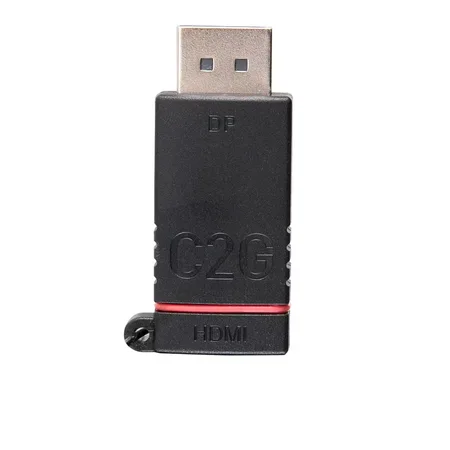
- Fleksible tilslutningsmuligheder til forskellige skærme
- Oplyst maksimal opløsning: 3840 x 2160 pixel
- Oplyst maksimal opdateringshastighed: 60 Hz
Annoncelinks: knapper og links til butikker i denne boks er annoncelinks. Vi kan modtage kommission, hvis du køber via dem.
Sådan vælger du USB-C til DisplayPort-adapter
Begynd med skærmens indgang. Kig på porten på skærmen, eller find skærmens model og kontrollér dens tilslutninger i producentens vejledning. DisplayPort og Mini DisplayPort er forskellige stikbetegnelser, så det er ikke nok, at der står DisplayPort et sted i produktnavnet. Adapterens beskrevne skærmstik skal passe til den port, du faktisk vil bruge. Produkterne nedenfor er beskrevet med hver sin stikbetegnelse: den ene nævner DisplayPort, den anden Mini DisplayPort.
Kontrollér derefter, at den enhed, du vil tilslutte, har USB Type-C. En USB-C-port på en computer eller anden enhed fortæller i sig selv ikke, hvilke skærmfunktioner porten understøtter. Se efter oplysninger om videoudgang i enhedens specifikationer eller vejledning. Når du sammenholder de to ender af forbindelsen, skal du altså både undersøge enhedens USB-C-port og skærmens konkrete indgang.
Ved valg af adapter vurderer du først og fremmest den beskrevne stiktype, derefter de konkrete oplysninger om produktet og til sidst pris og forhandlerens vilkår. Hvis du ikke kan finde oplysninger om en nødvendig funktion, bør du få den bekræftet hos producenten eller forhandleren, før du bestiller.
DisplayPort eller Mini DisplayPort: find den rigtige stiktype
Det vigtigste valg er, hvilken indgang skærmen har. Se på portens navn i skærmens manual eller på producentens specifikationsside. Hvis manualen ikke er ved hånden, kan du søge efter skærmens præcise modelbetegnelse og kontrollere afsnittet om tilslutninger. Undgå at vælge alene ud fra et billede af et stik eller ud fra, at porten ser lille ud. Beskrivelserne i produktudvalget skelner mellem DisplayPort og Mini DisplayPort, og den forskel skal matche din skærm.
Lindy Usb Type C To Dp 1.4 Converter beskrives med USB Type-C, DisplayPort-tilslutning og DP 1.4. Det giver dig konkrete betegnelser at sammenholde med enhedens og skærmens dokumentation. Oplysningerne fortæller ikke i sig selv, hvilke opløsninger eller opdateringshastigheder forbindelsen kan levere i netop dit setup. Kontrollér derfor også, hvad producenten angiver for både enhed, skærm og adapter, hvis det er afgørende for dit brug.
Lindy USB Type C, mDP & DisplayPort er i sin beskrivelse formuleret som en USB Type C til Mini DisplayPort Adapter. Brug netop den stikbetegnelse som et pejlemærke, hvis skærmens indgang er Mini DisplayPort. Få den konkrete kompatibilitet bekræftet, hvis du er i tvivl om, hvilken port produktet er beregnet til.
En praktisk fremgangsmåde er at skrive portene ned, før du handler: USB-C på enheden og den præcise indgang på skærmen. Sammenhold derefter noterne med produktbeskrivelsen. Hvis skærmen har DisplayPort, skal den beskrevne stiktype passe til DisplayPort; hvis den har Mini DisplayPort, skal beskrivelsen passe til Mini DisplayPort. Det er bedre at spørge forhandleren end at basere beslutningen på en antagelse om, at stikbetegnelserne er udskiftelige.
Hvilke varianter findes, og hvem passer de til?
Udvalget her omfatter to forskellige beskrivelser af forbindelsen fra USB Type-C. Den ene nævner en DisplayPort-skærm og DP 1.4. Den anden beskriver en USB Type C til Mini DisplayPort Adapter. Det gør valget relevant for personer, der allerede kender porten på skærmen og vil finde en adapter med en tilsvarende beskrevet stiktype. Det er ikke en rangering af, hvilken løsning der er bedst for alle; den rigtige variant afhænger af portene på dit eget udstyr.
Hvis din skærm har DisplayPort, kan Lindy Usb Type C To Dp 1.4 Converter være den variant, du undersøger først, fordi beskrivelsen nævner USB Type-C og DisplayPort-tilslutning. Hvis skærmen har Mini DisplayPort, kan du i stedet undersøge Lindy USB Type C, mDP & DisplayPort, hvis formulering udtrykkeligt siger USB Type C til Mini DisplayPort. I begge tilfælde skal du kontrollere den konkrete enheds videoudgang og skærmens indgang, før du beslutter dig.
Overvej også, hvem der skal bruge forbindelsen, og hvor fast opsætningen er. Til en stationær arbejdsplads kan du tage dig tid til at kontrollere modelnumre og dokumentation for alt udstyret, fordi forbindelsen typisk skal fungere med den samme skærm hver dag. Hvis adapteren skal bruges skiftevis hjemme, på arbejde eller i mødelokaler, så kontrollér hver skærms port, før du regner med, at én løsning passer alle steder. En adapter, der passer til én indgang, er ikke automatisk den rette til en anden.
Skal flere personer dele adapteren, kan det være nyttigt at mærke den med den stiktype, den er købt til, eller opbevare den sammen med oplysninger om den kompatible opsætning. Det forebygger forveksling mellem DisplayPort og Mini DisplayPort, særligt hvis flere adaptere ligger i samme taske eller skuffe. Mærkning er kun en huskeregel; den erstatter ikke kontrol af portene, når udstyret ændres.
Prisniveauer: hvad betaler du for?
Priserne i dette udvalg ligger i forskellige niveauer. Den beskrevne DisplayPort-converter ligger i den lavere ende, mens Mini DisplayPort-adapteren ligger højere. Prisforskellen fortæller ikke alene, at den dyrere løsning har bedre billedkvalitet eller passer til flere enheder. Beskrivelserne fremhæver forskellige stikbetegnelser, og det er den forskel, du først skal vurdere i forhold til din skærm. Sammenlign kun priser, når du samtidig sammenligner produkter, der passer til samme konkrete behov.
På det lavere prisniveau kan Lindy Usb Type C To Dp 1.4 Converter være relevant, hvis din skærm har den beskrevne DisplayPort-tilslutning, og din enhed kan sende video via USB Type-C. Kontrollér, om de øvrige oplysninger, du har brug for, er tilgængelige hos forhandleren. En lavere pris gør ikke manglende kompatibilitetsoplysninger uvigtige, og en adapter bør ikke vælges alene, fordi den er billigst.
Lindy USB Type C, mDP & DisplayPort ligger i den højere ende af dette udvalg. Dens beskrivelse angiver USB Type C til Mini DisplayPort, og der nævnes også en maksimal opløsning på 4K samt 60 Hz. Disse tal er oplysninger om produktet, men de er ikke en garanti for, at enhver kombination af computer, adapter og skærm kan levere den ydelse. Undersøg, om både kildeenheden og skærmen understøtter den ønskede opløsning og opdateringshastighed.
Før du vurderer, om et prisniveau giver mening, lav en kort liste over dine krav. Skriv skærmens stiktype, enhedens port og eventuelle krav til opløsning og opdateringshastighed ned. Skeln mellem krav, du har bekræftet i producentens specifikationer, og ønsker, du endnu ikke har fået bekræftet. Sammenlign også fragt, returvilkår og garanti, så du vurderer den samlede handel og ikke kun beløbet på produktsiden.
Specifikationer og deres betydning i praksis
Stiktypen er den første specifikation, du bør kontrollere. For DisplayPort-converteren er USB Type-C og DisplayPort-tilslutning nævnt, og produktet angiver DP 1.4. For Mini DisplayPort-adapteren beskriver teksten forbindelsen som USB Type C til Mini DisplayPort. Brug disse betegnelser til at afgrænse, hvilken adapter du skal undersøge nærmere. De fortæller ikke alene, om en bestemt computer understøtter videoudgang gennem sin USB-C-port, eller om en bestemt skærm og adapter fungerer sammen.
Opløsning og opdateringshastighed er relevante, når du vil matche adapteren med en bestemt skærm. For Mini DisplayPort-adapteren står der 4K og 60 Hz. Det kan være nyttigt at sammenholde med skærmens specifikationer, men undersøg også, om computeren kan levere den ønskede kombination gennem den aktuelle port. For DisplayPort-converteren er DP 1.4 angivet, mens produktbeskrivelsen ikke her giver en konkret maksimal opløsning eller opdateringshastighed. Udled derfor ikke et bestemt resultat alene af versionsangivelsen.
Se efter særskilte, konkrete oplysninger om den funktion, du har brug for. Vil du arbejde ved en bestemt opløsning, så kontrollér opløsningen for hele kæden af enhed, adapter og skærm. Har du brug for en bestemt opdateringshastighed, skal den også være understøttet af de relevante dele. En enkelt angivelse på en produktside beviser ikke nødvendigvis, at alle øvrige dele af opsætningen kan levere samme niveau. Hvis du ikke kan finde den nødvendige oplysning, så spørg forhandleren om den præcise model og dit konkrete udstyr.
Der er for eksempel ikke konkrete oplysninger om kabellængde, medfølgende tilbehør, garanti eller certificeringer. Det betyder ikke, at produktet mangler disse forhold; det betyder, at du bør kontrollere dem hos forhandleren eller producenten, hvis de påvirker dit valg. Hold specifikationer adskilt fra antagelser: skriv gerne det, du har bekræftet, ned, og markér spørgsmål, du endnu ikke har fået svar på.
Tjek dette før køb: kompatibilitet, returret og garanti
Start med at kontrollere USB-C-porten på kilden. Find producentens oplysninger om den præcise computer, tablet eller anden enhed, du vil bruge. Se efter om USB-C-porten understøtter video, og om producenten beskriver den relevante måde at tilslutte en ekstern skærm på. Hvis enheden har flere USB-C-porte, bør du kontrollere den port, du vil bruge, frem for at antage, at alle porte har samme funktion.
Kontrollér derefter skærmens præcise indgang. Notér om den er DisplayPort eller Mini DisplayPort, og sammenhold den med adapterens beskrivelse. Her er de to produktbeskrivelser nyttige som sorteringshjælp: Lindy Usb Type C To Dp 1.4 Converter nævner DisplayPort, mens Lindy USB Type C, mDP & DisplayPort beskrives som USB Type C til Mini DisplayPort. Hvis du stadig er usikker på portens betegnelse, så spørg skærmens producent eller forhandleren, før du bestiller.
Læs forhandlerens returvilkår og garantioplysninger, især hvis kompatibiliteten ikke kan bekræftes på forhånd. Kontrollér fristen for at returnere varen, hvordan varen skal være ved returnering, og hvem du skal kontakte ved spørgsmål. Se efter om garantien står på produktsiden eller i forhandlerens vilkår. Hvis certificeringer er et krav i din opsætning eller på din arbejdsplads, skal du få den relevante dokumentation bekræftet; antag ikke, at en bestemt certificering følger af produktnavnet eller stiktypen.
Gem oplysningerne om din enheds model, skærmens model og de porte, du har identificeret. Hvis du kontakter forhandleren, kan du stille et konkret spørgsmål: om adapteren med den angivne stiktype passer til netop disse to modeller, og om den understøtter dit ønskede brug. Bed om svar på eventuelle krav til opløsning og opdateringshastighed separat. Det gør det lettere at sammenholde svaret med producenternes oplysninger, hvis du senere skal fejlfinde forbindelsen.
Brug adapteren i forskellige opsætninger
Ved en fast arbejdsplads er det praktisk at kontrollere hele forbindelsen én gang, før du bygger resten af opsætningen omkring den. Bekræft USB-C-porten på computeren, skærmens indgang og adapterens stikbetegnelse. Når forbindelsen er sat op, kan du kontrollere skærmindstillingerne på computeren og vælge en indstilling, som både computer og skærm understøtter. Hvis skærmen ikke registreres, så kontrollér først, at forbindelsen sidder korrekt, og at du har valgt den rigtige indgang på skærmen.
Ved præsentationer eller skift mellem mødelokaler bør du ikke regne med, at alle skærme har samme indgang. Se på lokaleoplysningerne eller spørg værten, hvilken port skærmen har. Hvis din adapter er beregnet til en bestemt stiktype, så kontrollér, at den matcher, før mødet begynder. Hav eventuelt modeloplysningerne for din egen enhed tilgængelige, så du kan kontrollere videoudgangen, hvis du bruger en ny skærm for første gang.
Hvis du bruger en bærbar computer med ekstern skærm derhjemme, kan det være nyttigt at oprette en lille oversigt over udstyret: computerens model, skærmens model og den port, adapteren skal forbinde til. Det hjælper, hvis du senere skifter computer eller skærm. Du kan også gemme producentens vejledninger, så du hurtigt kan kontrollere portenes funktion og skærmens understøttede indstillinger. En sådan oversigt er især nyttig, når flere personer bruger samme skrivebord.
Ved fejlfinding skal du ændre én ting ad gangen. Kontrollér først at skærmen er tændt og står på den korrekte indgang. Kontrollér derefter, at USB-C-porten på enheden understøtter video, og at adapterens stiktype passer til skærmen. Hvis forbindelsen stadig ikke virker, så undersøg skærmindstillingerne og producenternes vejledninger. Undgå at konkludere, at adapteren er defekt, før du har kontrolleret alle led i forbindelsen. Kontakt forhandleren med de præcise modelnumre og de trin, du allerede har prøvet.
Pas på adapteren og planlæg udskiftning
Opbevar adapteren, så stik og kabel ikke bliver klemt eller trukket skævt. Når du tager den ud, så hold ved stikket i stedet for at trække i selve kablet. Det er en enkel vane, der mindsker belastningen på forbindelsen. Hvis adapteren ofte skal med i en taske, kan du opbevare den i et rum, hvor den ikke ligger under tunge genstande eller vikles stramt omkring andet udstyr.
Hold stikenderne fri for støv og snavs, og kontrollér dem visuelt, hvis forbindelsen bliver ustabil. Afbryd udstyret, før du undersøger stik og porte, og undgå at bruge væske eller redskaber, der kan beskadige kontakten. Følg altid producentens anvisninger for rengøring, hvis sådanne findes.
Hvis forbindelsen begynder at svigte, kan du først kontrollere, om problemet følger adapteren eller en anden del af opsætningen. Prøv, hvis du har mulighed for det, den samme skærm med en anden kendt kompatibel forbindelse eller den samme adapter med udstyr, der er bekræftet kompatibelt. Notér hvad der sker, og kontakt forhandleren, hvis fejlen fortsætter. Undgå at bøje eller åbne adapteren for at forsøge en reparation, medmindre producenten udtrykkeligt beskriver en sikker reparationsmulighed.
Gem kvittering og oplysninger om købet sammen med adapterens modelnavn. Det gør det lettere at finde garanti- og returvilkår, hvis der opstår et problem. Hvis du ændrer skærm eller computer, så gentag kontrollen af stiktyper og videoudgang, før du forventer, at den eksisterende adapter stadig passer. En ny enhed kan have andre porte eller andre begrænsninger end den tidligere, selv om USB-C-stikket ser ens ud.
En enkel beslutningsgang før du vælger
Først: bekræft, at enheden har USB-C, og kontrollér i producentens oplysninger, om porten understøtter video. Dernæst: identificér skærmens faktiske indgang, og skriv om den er DisplayPort eller Mini DisplayPort. Sammenhold så indgangen med adapterens beskrivelse. Produktnavn og stikbetegnelse kan hjælpe dig med at sortere mellem mulighederne, men de beviser ikke yderligere kompatibilitet med din konkrete enhed.
Hvis din skærm har DisplayPort, kan du undersøge Lindy Usb Type C To Dp 1.4 Converter, hvor USB Type-C, DisplayPort-tilslutning og DP 1.4 er nævnt. Hvis din skærm har Mini DisplayPort, kan du undersøge Lindy USB Type C, mDP & DisplayPort, der beskrives som USB Type C til Mini DisplayPort.
Til sidst skal du sammenligne pris og handelsvilkår for den variant, der matcher stiktypen. Når USB-C på enheden er kontrolleret, skærmens indgang er identificeret, og adapterens beskrevne stiktype matcher, har du et bedre grundlag for at vælge. Hvis et af de led stadig er uklart, så spørg forhandleren med modelnumrene, før du klikker køb.

Udvalgt produkt
Lindy Usb Type C To Dp 1.4 Converter
Oplev krystalklar billedkvalitet med Lindy USB Type C til DP 1.4 Converter,
229 kr.
Se pris →
Udvalgt produkt
Lindy USB Type C, mDP & DisplayPort
Lindy USB Type C til Mini Display. Port Adapter (
779 kr.
Se pris →
Udvalgt produkt
USB-adapter USB 3.2 Gen 1 USB Type-C Han DisplayPort Hun 5 Gbps 0.20 m Runde Guldplateret Flettet Nylon Sølv Cover Window Box
Ultraeffektiv medieforbindelse. Dit kvalitetsvalg. Nedis Fabritallic-mediekablerne er de bedste inden for deres segment.
71 kr.
Se pris →Annoncelinks: knapper og links til butikker i denne boks er annoncelinks. Vi kan modtage kommission, hvis du køber via dem.
Sådan er denne guide lavet
Denne købsguide om usb c til displayport adapter er skrevet af redaktionen bag usb-c-adapter.dk. Vi har hentet produkterne fra butikkernes egne feeds og researchet specifikationer, mål og forskelle mellem modellerne på tværs af producenter, forhandlere og andre online kilder – og sammenlignet dem ud fra det, der betyder mest, når du vælger usb c til displayport adapter: USB-C til DisplayPort, maksimal opløsning og opdateringshastighed.
Vi har som udgangspunkt ikke fysisk testet produkterne. Anbefalingerne bygger på struktureret research og data – ikke personlig brug af hvert enkelt produkt – og priser og udvalg opdateres løbende. Tjek altid den endelige pris hos butikken.
Læs mere om vores metode på siden sådan vurderer vi produkter og mød redaktionen bag usb-c-adapter.dk.
Ofte stillede spørgsmål
Hvordan vælger jeg mellem DisplayPort og Mini DisplayPort?
Se efter navnet på skærmens indgang i manualen eller producentens specifikationer, og vælg en adapter med den tilsvarende stiktype. USB-adapter USB 3.2 Gen 1 USB-C han DisplayPort Hun 5 Gbps 0.20 m Runde Guldplateret Flettet Nylon Sølv Cover Window Box har almindelig DisplayPort hun på skærmsiden.(1) USB-C Han til Mini DisplayPort Hun Adapter 8K - DP1.4 Converter til 4K 8K Skærm er beskrevet med Mini DisplayPort hun.(2) De to stiktyper er forskellige, så kontrollér porten før køb.
Virker en USB-C til DisplayPort-adapter med alle USB-C-porte?
Nej, en USB-C-port fortæller ikke i sig selv, om enheden kan sende videosignal. Kontrollér computerens eller enhedens specifikationer eller vejledning for understøttelse af videoudgang via USB-C. Det gælder også, hvis du overvejer USB-adapter USB 3.2 Gen 1 USB-C han DisplayPort Hun 5 Gbps 0.20 m Runde Guldplateret Flettet Nylon Sølv Cover Window Box eller Lindy USB Type C, mDP & DisplayPort. Sammenhold både USB-C-portens funktion og skærmens indgang, før du bestiller.
Hvilken opløsning og opdateringshastighed er angivet for Mini DisplayPort-adapteren?
USB-C Han til Mini DisplayPort Hun Adapter 8K - DP1.4 Converter til 4K 8K Skærm er angivet med op til 8K og 60 Hz samt DP 1.4.(2) Lindy USB Type C, mDP & DisplayPort er beskrevet med 4K ved 60 Hz.(3) Kontrollér også, at skærmens indgang er Mini DisplayPort, og at enheden understøtter den ønskede videoudgang.
Hvor lang er USB-C-adapteren med almindelig DisplayPort?
USB-adapter USB 3.2 Gen 1 USB-C han DisplayPort Hun 5 Gbps 0.20 m Runde Guldplateret Flettet Nylon Sølv Cover Window Box har en angivet kabellængde på 0,20 meter.(1) Den korte længde kan være relevant, hvis du vil forbinde porte, der sidder tæt på hinanden. Tjek afstanden mellem enheden og skærmen i din opsætning, før du vælger den. Adapteren har DisplayPort hun på skærmsiden, så den passer til en skærmindgang med almindelig DisplayPort ud fra den beskrevne stiktype.
Er en USB-C til Mini DisplayPort-adapter det samme som en almindelig DisplayPort-adapter?
Nej, Mini DisplayPort og almindelig DisplayPort er forskellige stiktyper. Lindy USB Type C, mDP & DisplayPort er beskrevet som en USB-C til Mini DisplayPort-adapter, mens USB-adapter USB 3.2 Gen 1 USB-C han DisplayPort Hun 5 Gbps 0.20 m Runde Guldplateret Flettet Nylon Sølv Cover Window Box har almindelig DisplayPort hun. Vælg efter den indgang, der faktisk sidder på skærmen eller projektoren. Se eventuelt skærmens manual eller specifikationer for at bekræfte portens navn.
Kilder
Oplysningerne stammer fra forhandlernes produktsider. Henvisningerne viser, hvor oplysningerne kommer fra — de betyder ikke, at vi har afprøvet produkterne.
- Forhandlerens produktside — elvvs.dk
- USB-adapter: USB-C Han
- Forhandlerens produktside — superprice.dk
- USB-C Han til Mini DisplayPort Hun Adapter 8K: USB-C han
- Forhandlerens produktside — ultrashop.dk
- Lindy USB Type C: 4K